دليل macOS Shadowrocket
يدعم Shadowrocket أجهزة Mac المزودة بـ Intel و Apple Silicon (شرائح M1/M2/M3). إنه أداة وكيل قوية تعتمد على القواعد.
ملاحظة
يجب تنزيل إصدار macOS من Shadowrocket من Mac App Store باستخدام Apple ID الذي اشترى التطبيق بالفعل.
يمكنك الحصول على حساب مشترك مجانًا على الموقع الذي اشتريت منه الاشتراك.
الخطوة 1: تنزيل Shadowrocket
- افتح App Store على جهاز Mac الخاص بك.
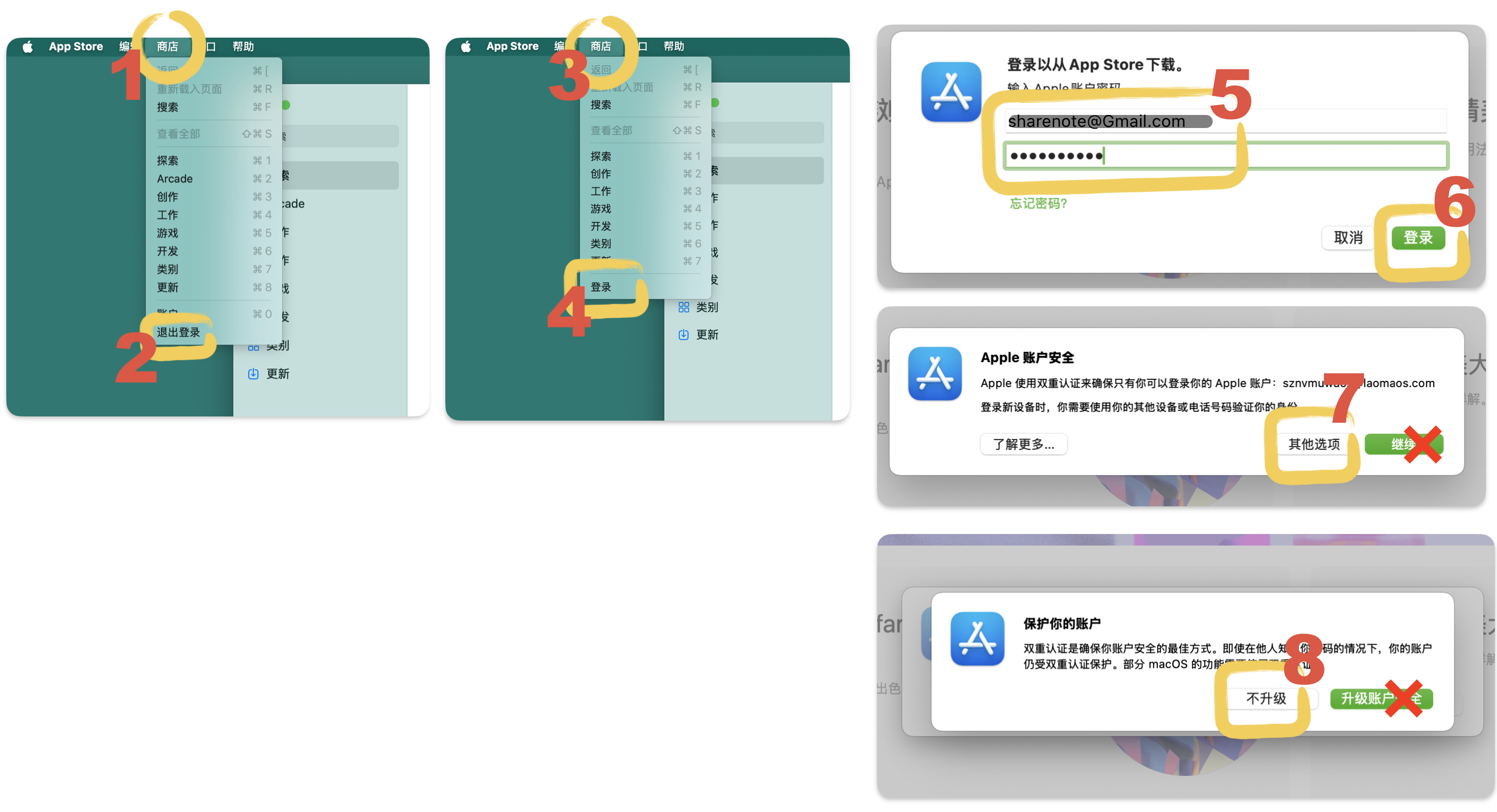
- سجّل الدخول إلى Apple ID العالمي (يمكنك الحصول على حساب مجانًا على موقع الاشتراك).
- أولاً، سجل الخروج من حسابك. (الخطوة 1-2)
- تسجيل الدخول إلى الحساب المشترك. (الخطوة 3-8)
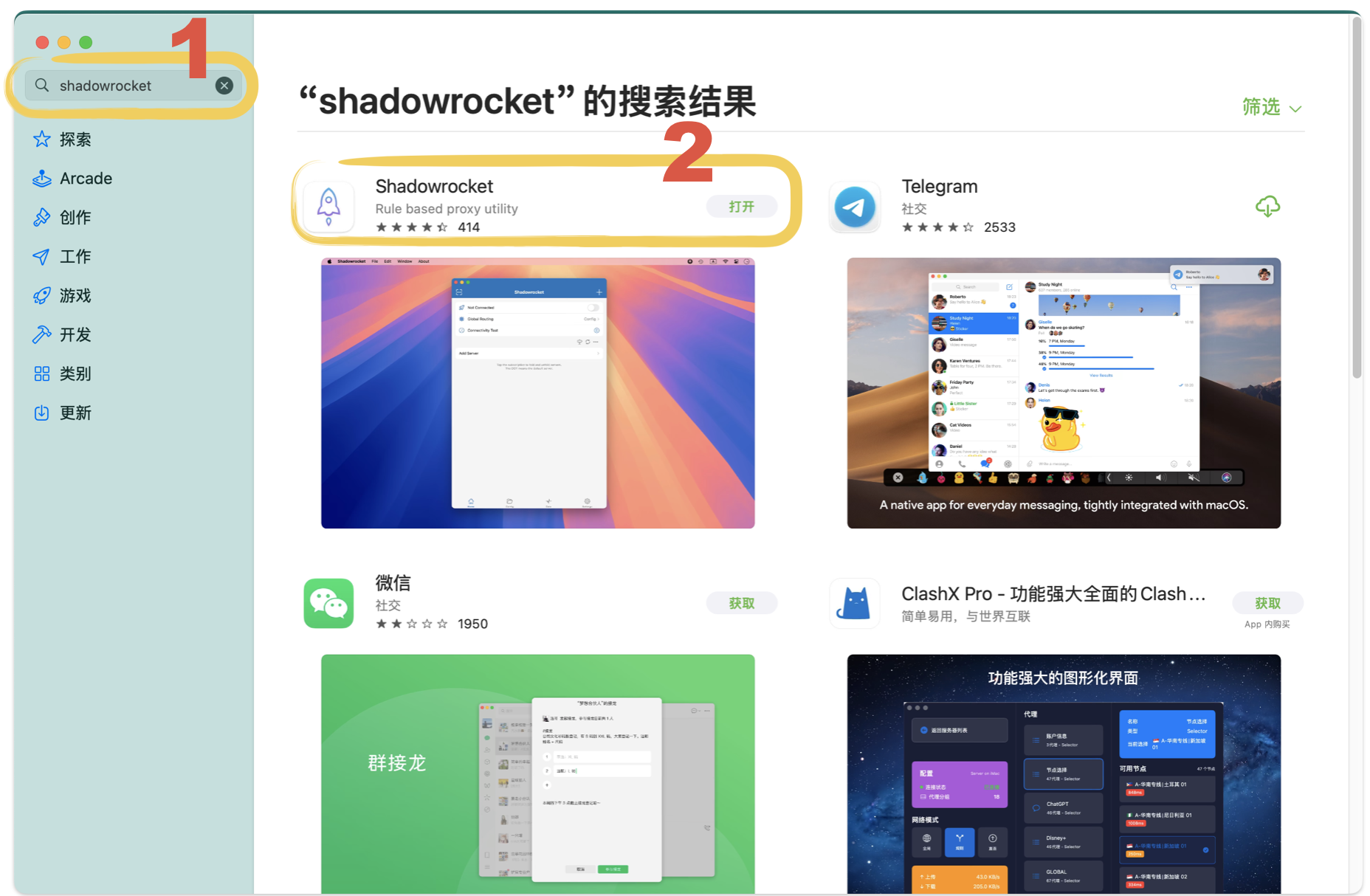
- ابحث عن Shadowrocket وقم بالتنزيل.
الخطوة 2: إضافة اشتراك
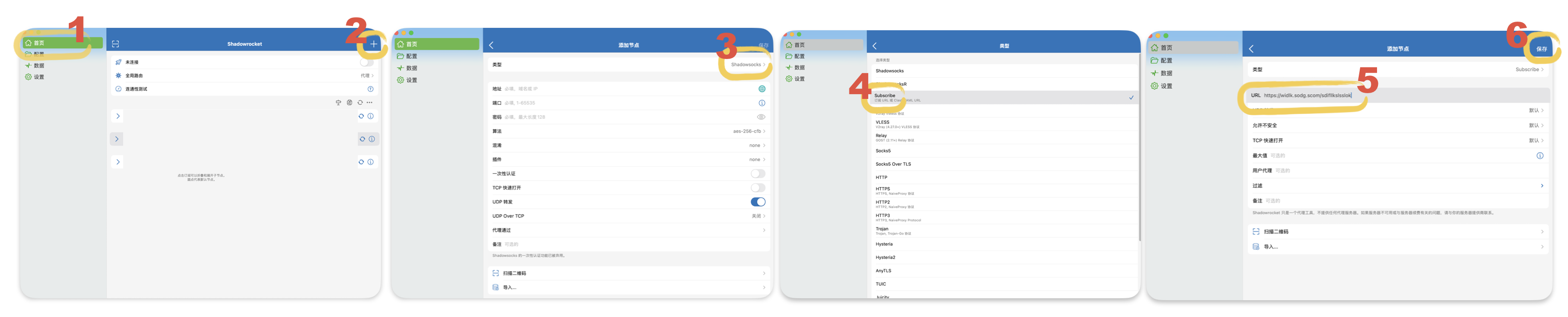
- افتح Shadowrocket. (الصورة 1)
- انقر فوق أيقونة + في الزاوية العلوية اليمنى. (الصورة 2)
- قم بتعيين النوع (Type) إلى Subscribe. (الصورة 3، 4)
- الصق رابط الاشتراك في حقل URL. (الصورة 5)
- انقر فوق تم (Done). (الصورة 6)
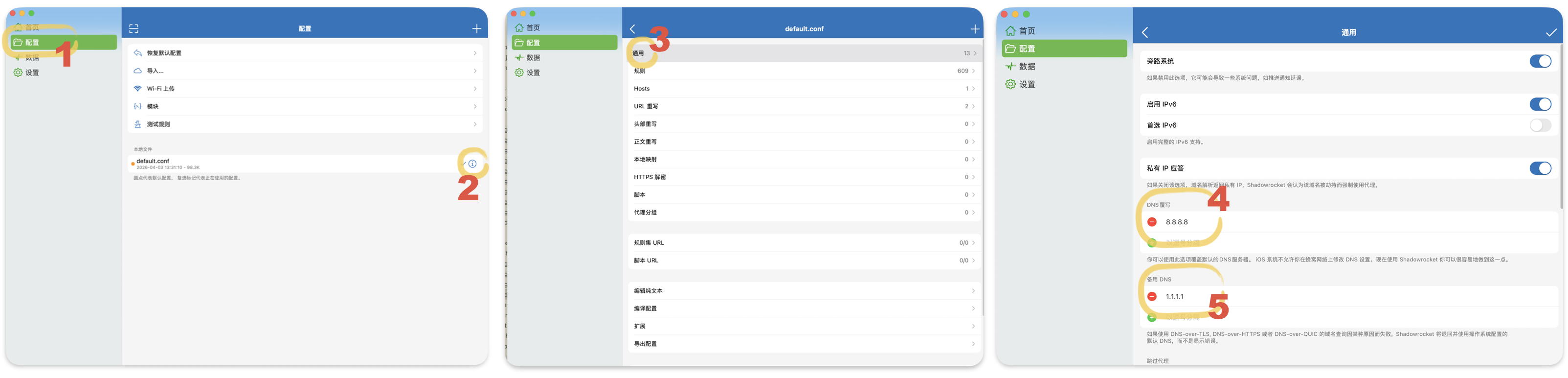
الخطوة 3: إعداد DNS (دعم أوسع ، أكثر استقرارًا)
التكوين -> ⓘ -> عام -> تجاوز DNS (عيّن على: 8.8.8.8 ، 8.8.4.4 و DNS البديل 1.1.1.1)
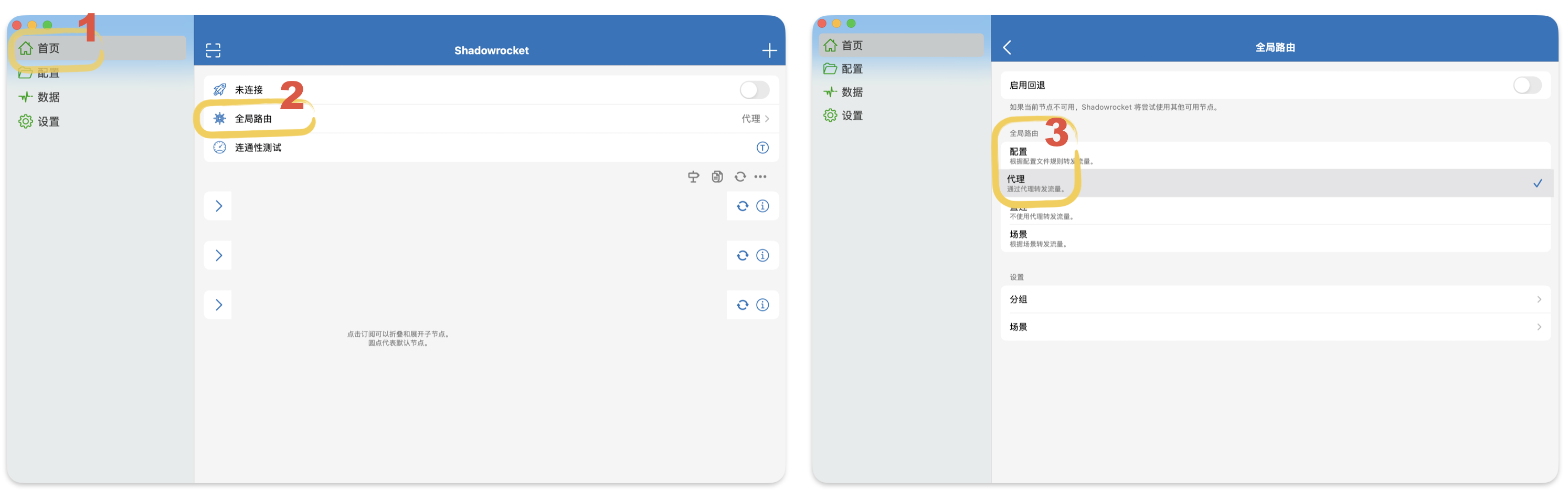
الخطوة 4: تحديد الوضع
- ابحث عن Global Routing في الواجهة الرئيسية.
- حدد التكوين (Config) لأفضل توازن بين السرعة والوظائف.
(إذا لم تفتح بعض مواقع الويب، فحدد "Proxy".)
الخطوة 5: الاتصال
- انقر فوق أي عقدة، ثم قم بتشغيل مفتاح الاتصال العلوي.
- لأول مرة، يطلب macOS إذنًا لإضافة VPN. انقر فوق السماح (Allow) وأدخل كلمة المرور.
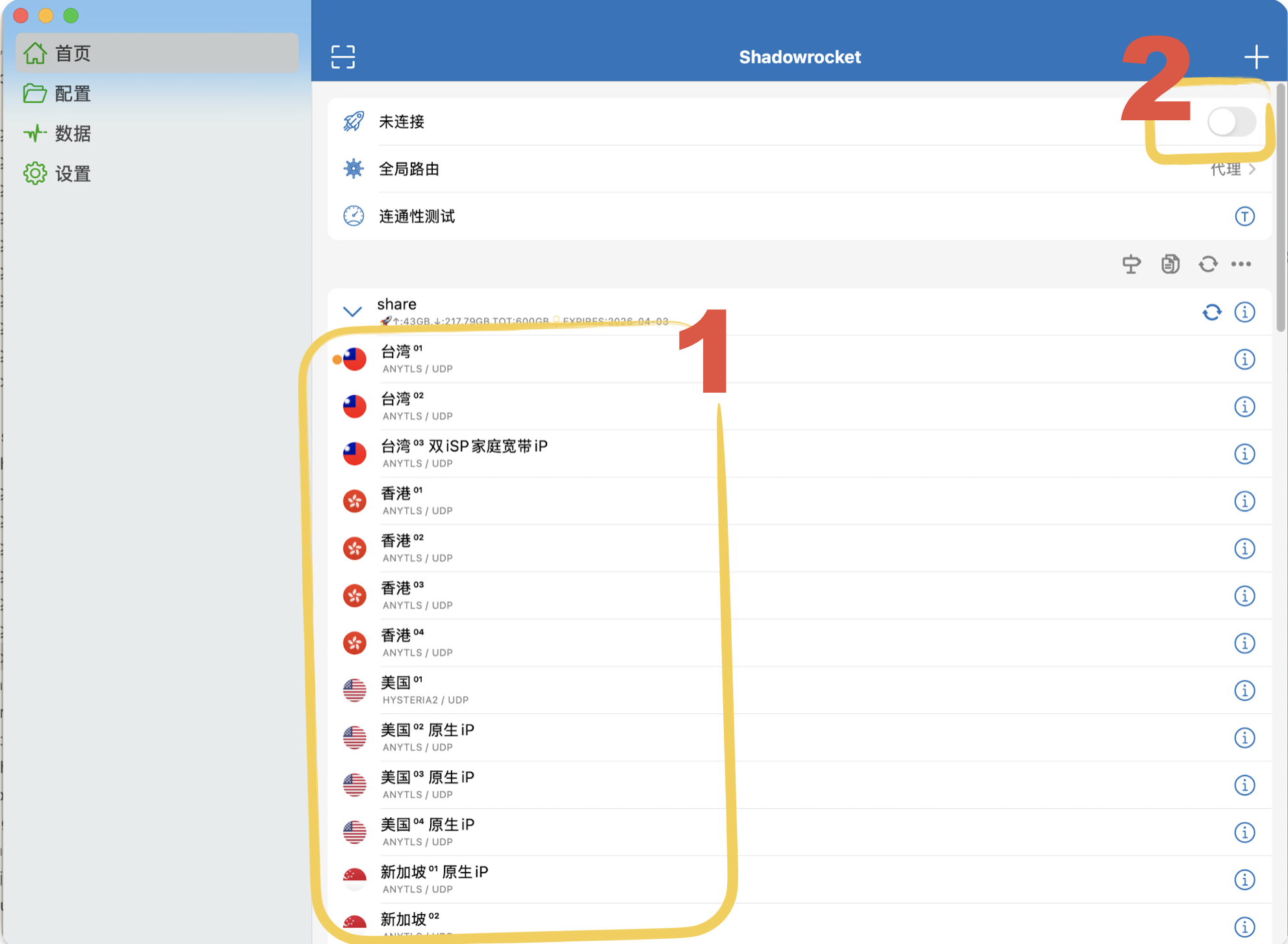
- بعد تحديد العقدة، يمكنك أيضًا تشغيل المفتاح بالنقر فوق الرمز الموجود أعلى سطح المكتب.
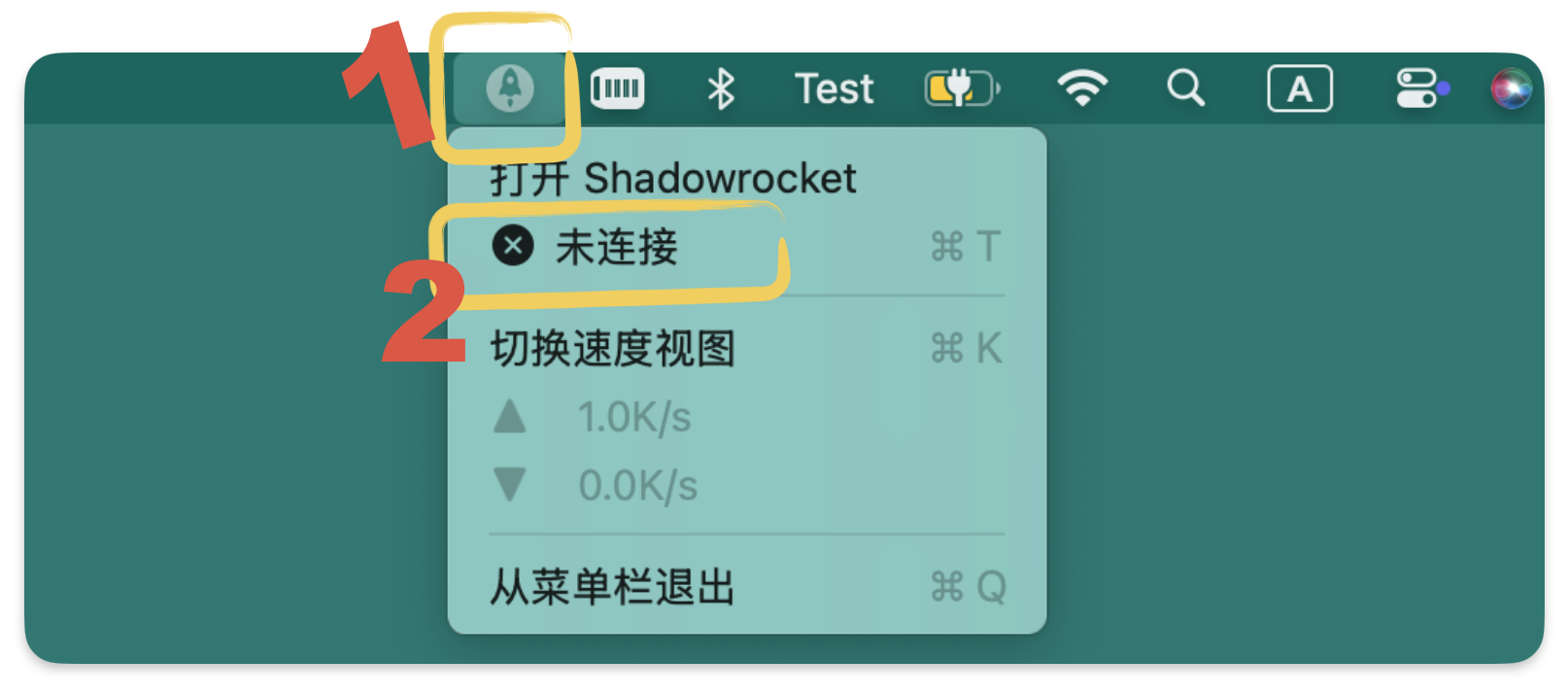
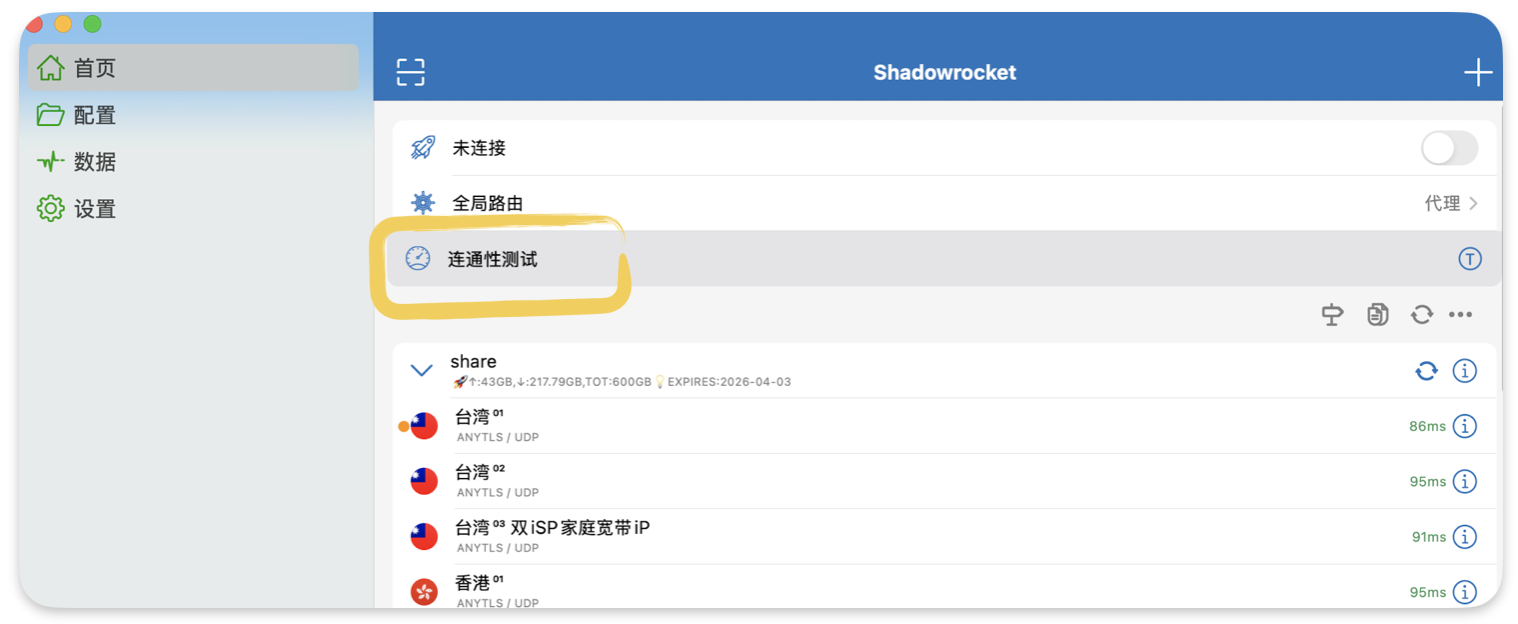
اختبار الاتصال
انقر فوق "اختبار زمن الوصول" للتحقق من أسرع خادم. قم بإيقاف تشغيل VPN قبل استخدام اختبار TCP.
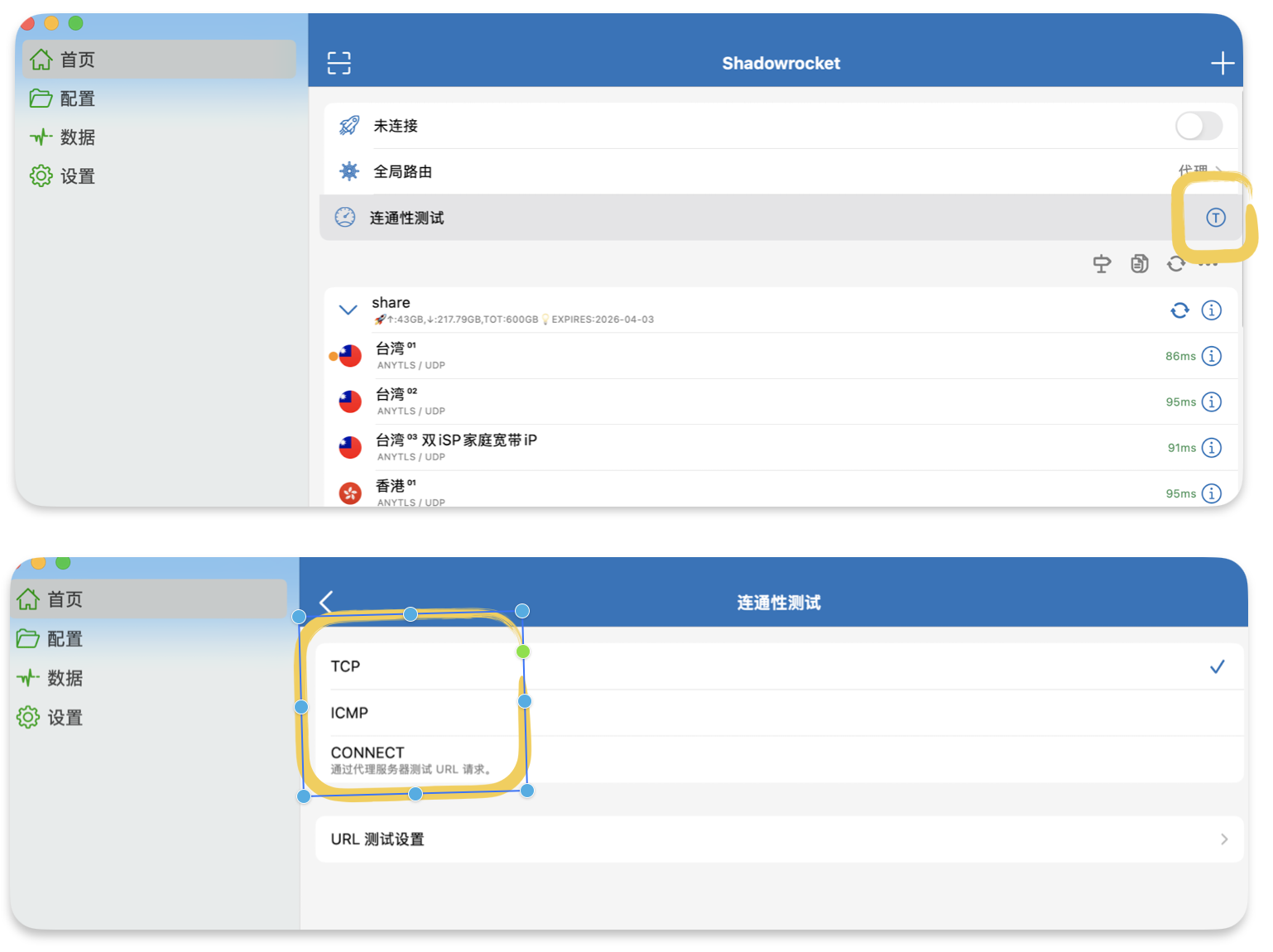
 تغيير طريقة الاختبار: اختر TCP
- TCP أكثر تركيزًا على استقرار الجودة.
- ICMP غير دقيق.
- HTTPS يختبر قدرة الخادم.
تلميح
عملية إصدار macOS متطابقة تمامًا مع iOS.