Windows V2rayN उपयोग गाइड

यह मार्गदर्शिका आपको Windows पर v2rayN कॉन्फ़िगर करने में मदद करेगी, जो एक सुरक्षित और तेज़ कनेक्शन सुनिश्चित करने वाला सबसे लोकप्रिय V2ray क्लाइंट है।
सुझाव
हम आधुनिक प्रोटोकॉल (जैसे Trojan, Shadowsocks और VLESS) के सर्वोत्तम समर्थन के लिए v2rayN-Core का उपयोग करने की सलाह देते हैं।
चरण 1: डाउनलोड और एक्सट्रेक्ट
Windows 7 (संस्करण 6.35) डाउनलोड:
Pcloud से डाउनलोड करें|स्रोत से डाउनलोड करें
Windows 10 64-बिट (संस्करण 7.16.4) डाउनलोड:
Jottacloud से डाउनलोड करें|स्रोत से डाउनलोड करें
32-बिट (संस्करण 6.35) डाउनलोड:
v2ray-core 32-बिट (संस्करण 5.47.0) v2ray-core v2rayN 32-बिट इंटरफ़ेस v2rayN 32-बिट (संस्करण 6.35)
64-बिट सिस्टम के लिए चरण:
- इस ट्यूटोरियल को खोलें और संबंधित डाउनलोड लिंक पर क्लिक करें।
- ज़िप फ़ाइल को किसी फ़ोल्डर में एक्सट्रेक्ट करें।
v2rayN.exeचलाएँ। यदि [Microsoft .NET 8.0 Desktop Runtime] डाउनलोड करने के लिए कहता है, तो इसे इंस्टॉल करें। यदि Windows Defender चेतावनी देता है, तो "More Info" पर क्लिक करें और "Run anyway" चुनें।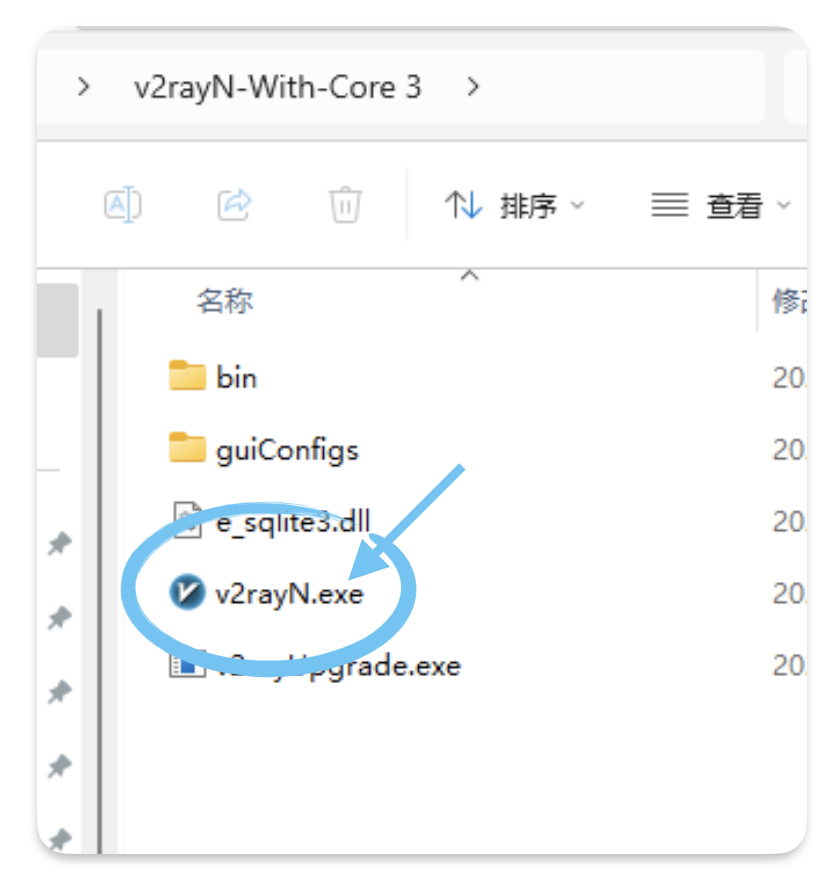
32-बिट सिस्टम के लिए चरण:
- V2Ray कोर डाउनलोड करें।
- इसे किसी निश्चित स्थान (जैसे: D:\v2ray-core) पर एक्सट्रेक्ट करें।
- v2rayN 32-बिट डाउनलोड और एक्सट्रेक्ट करें।
- कोर कॉन्फ़िगरेशन सेट करें: सेटिंग्स -> V2Ray कोर पथ।
चरण 2: सदस्यता जोड़ें
विधि 1: मैन्युअल रूप से जोड़ें
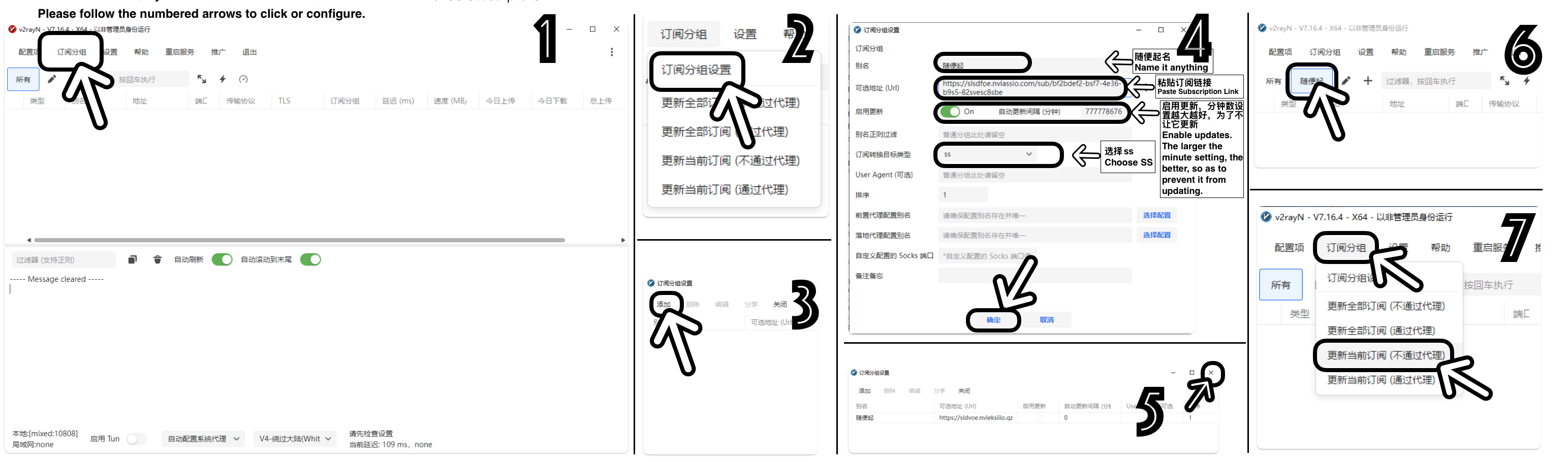
- अपनी सदस्यता लिंक कॉपी करें।
- Subscription Groups -> Subscription Group Settings पर क्लिक करें।
- Add पर क्लिक करें, URL डालें, SS चुनें और Confirm करें।
- Update current subscription पर क्लिक करें।
विधि 2: कॉपी और पेस्ट
- लिंक को ब्राउज़र में खोलें और डेटा कॉपी करें।
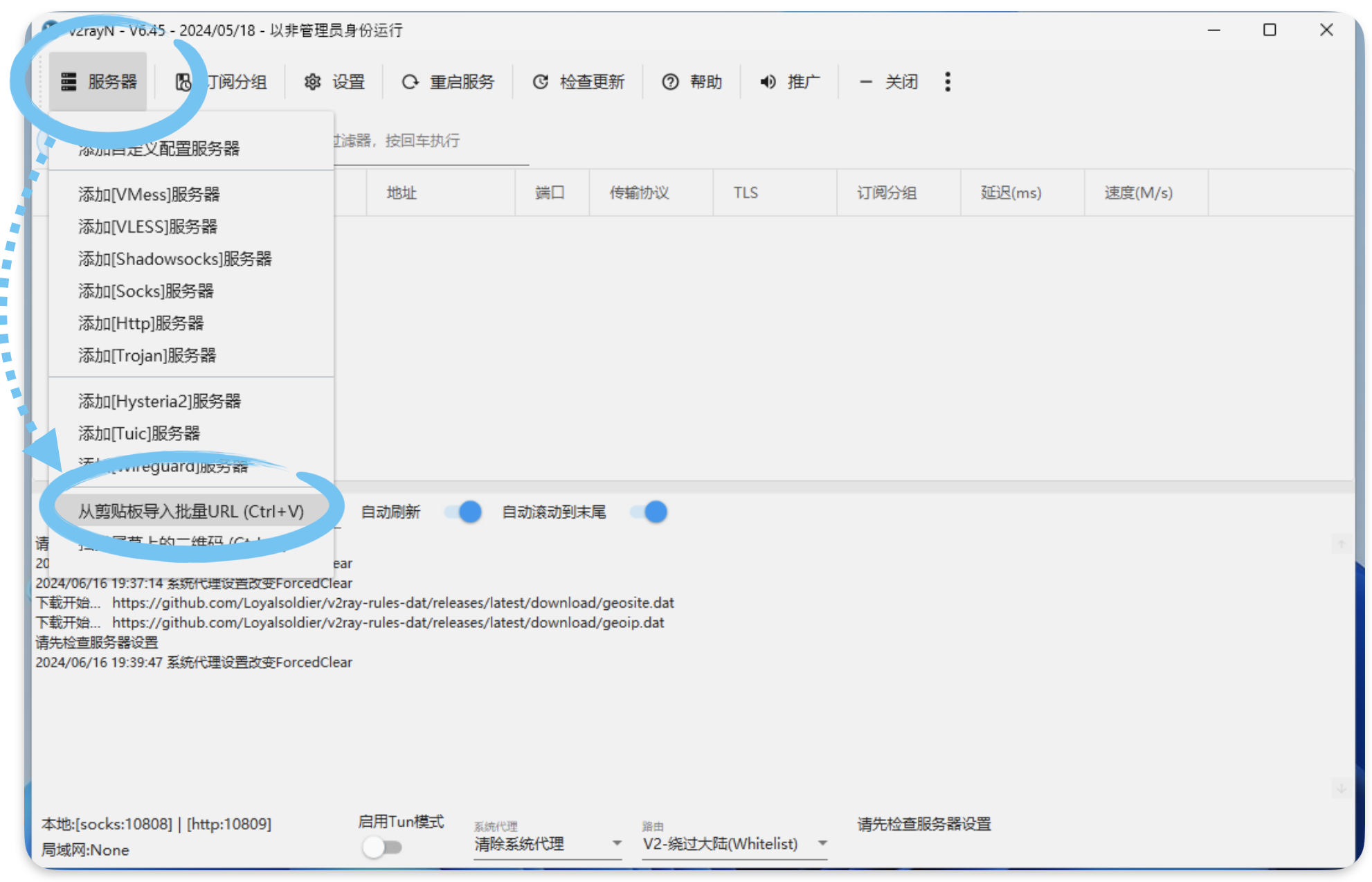
- v2rayN में Servers -> Import from clipboard पर क्लिक करें या Ctrl+V दबाएं।
चरण 3: प्रॉक्सी सक्षम करें
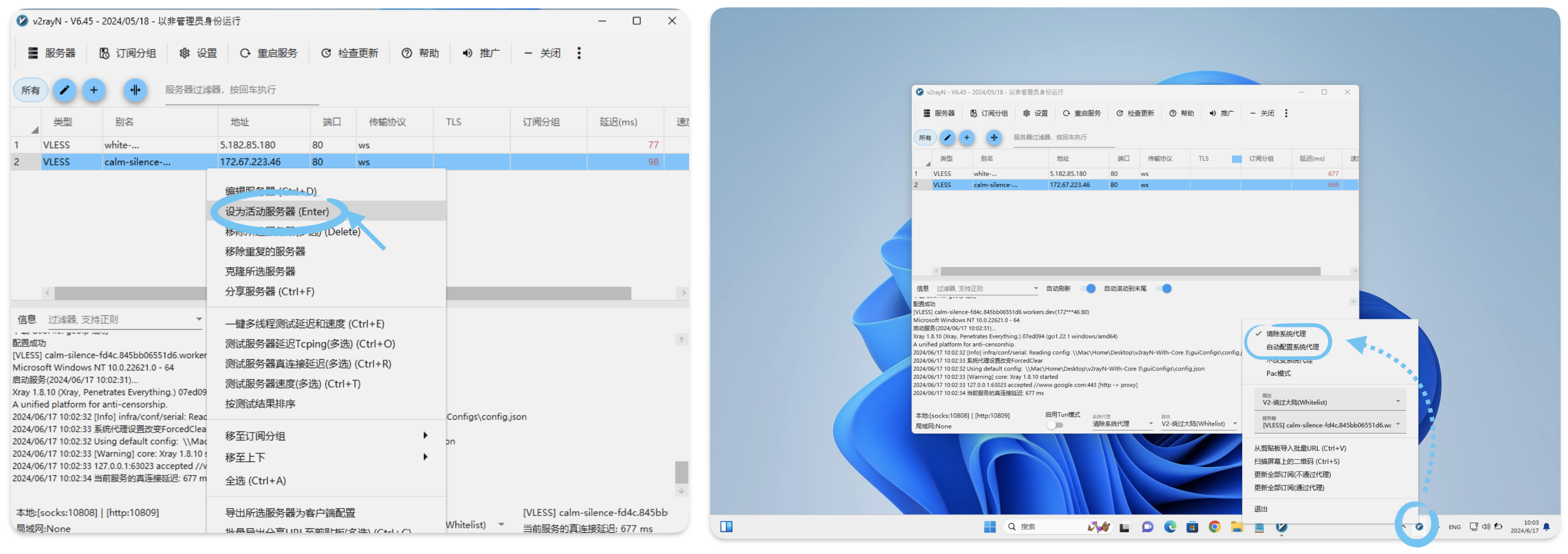
- कोई सर्वर चुनें, और Set as active server पर क्लिक करें।
- सिस्टम ट्रे आइकन पर राइट-क्लिक करें और System Proxy को Set System Proxy पर सेट करें।
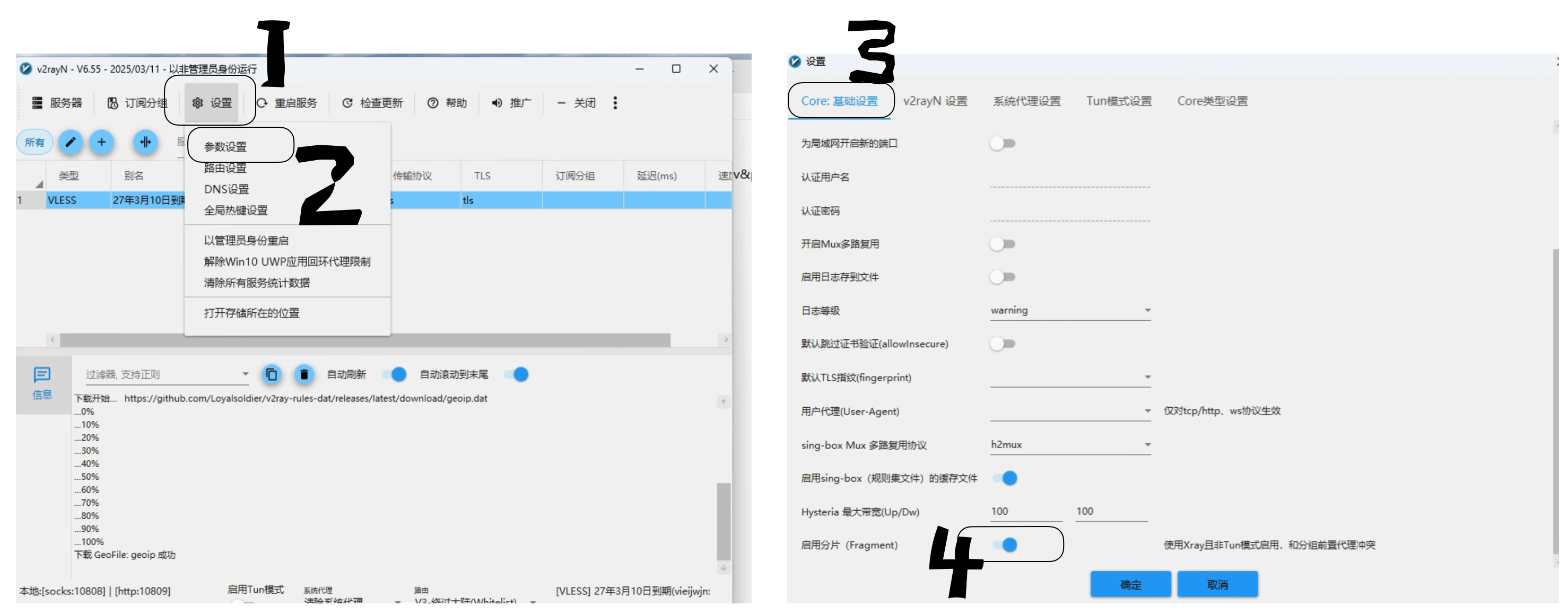
अन्य: Fragment चालू करें
सेटिंग्स -> पैरामीटर सेटिंग्स -> कोर सेटिंग्स -> Enable Fragment चालू करें।
चेतावनी
एप्लिकेशन बंद करने से पहले, "System Proxy" को "Clear System Proxy" पर सेट करना याद रखें।