Panduan v2rayN untuk Windows

Panduan ini akan membantu Anda mengonfigurasi v2rayN di Windows, klien V2ray paling populer untuk koneksi yang aman.
Rekomendasi
Kami sangat menyarankan penggunaan v2rayN-Core untuk dukungan protokol terbaru seperti Trojan, Shadowsocks, dan VLESS.
Langkah 1: Unduh dan Ekstrak
Unduhan Windows 7 (Versi 6.35):
Unduh dari Pcloud|Unduh dari Sumber
Unduhan Windows 10 64-bit (Versi 7.16.4):
Unduh dari Jottacloud|Unduh dari Sumber
Unduhan 32-bit (Versi 6.35):
v2ray-core 32-bit (Versi 5.47.0) v2ray-core v2rayN 32-bit UI v2rayN 32-bit
Langkah untuk Sistem 64-bit:
- Klik tautan unduhan.
- Ekstrak file ZIP ke dalam sebuah folder.
- Jalankan
v2rayN.exe. Instal [Microsoft .NET 8.0 Desktop Runtime] bila diminta. Izinkan aplikasi melewati filter Windows Defender dengan "Run anyway".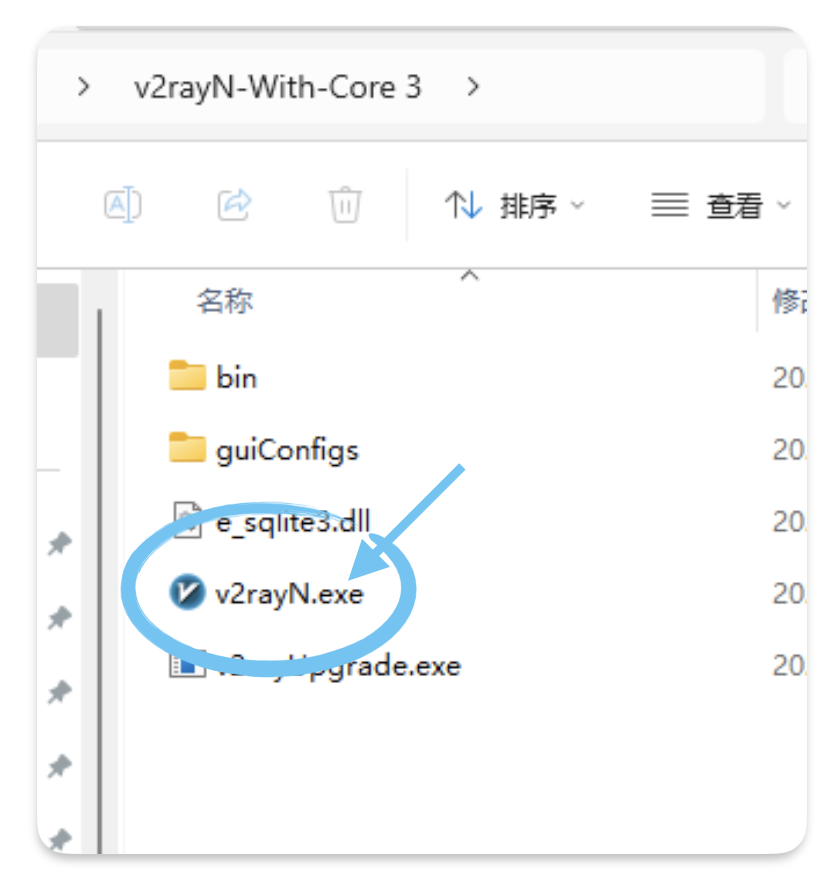
Langkah untuk Sistem 32-bit:
- Unduh V2Ray core (32-bit).
- Ekstrak ke folder (misalnya: D:\v2ray-core).
- Unduh dan ekstrak v2rayN 32-bit.
- Jalankan aplikasi, buka Settings -> Core path, dan pilih direktori V2Ray core.
Langkah 2: Tambahkan Subskripsi
Metode 1: Tambah Manual
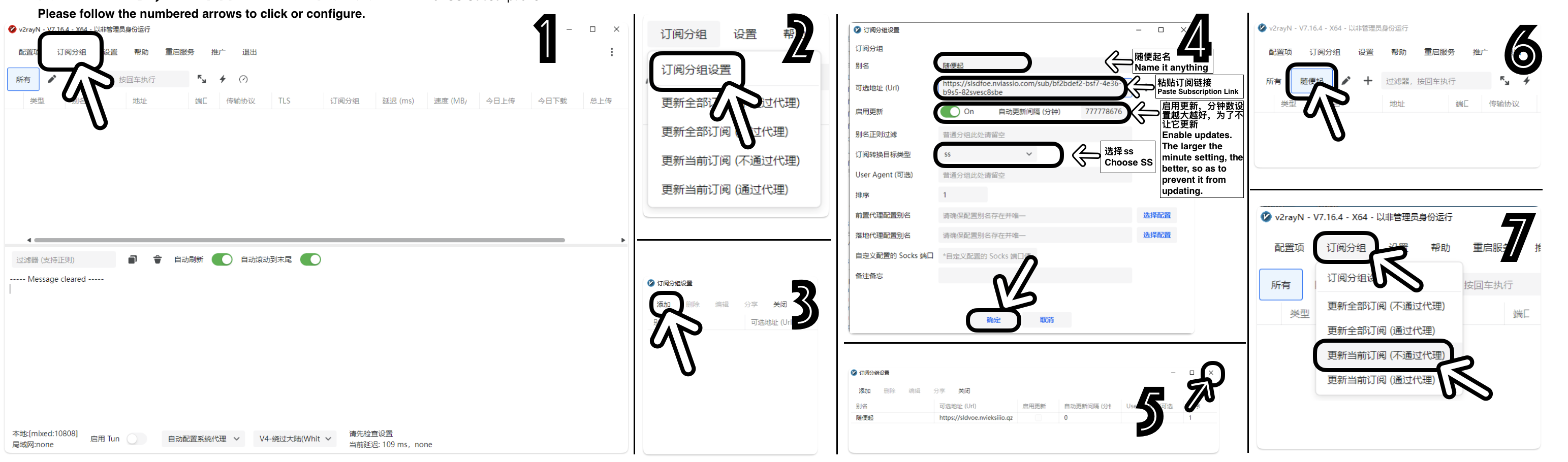
- Salin tautan subskripsi.
- Buka Subscription Groups -> Subscription Group Settings.
- Klik Add, masukkan tautan ke
url, atur Conversion Target ke SS. Klik Confirm. - Klik Update current subscription.
Metode 2: Copy-Paste
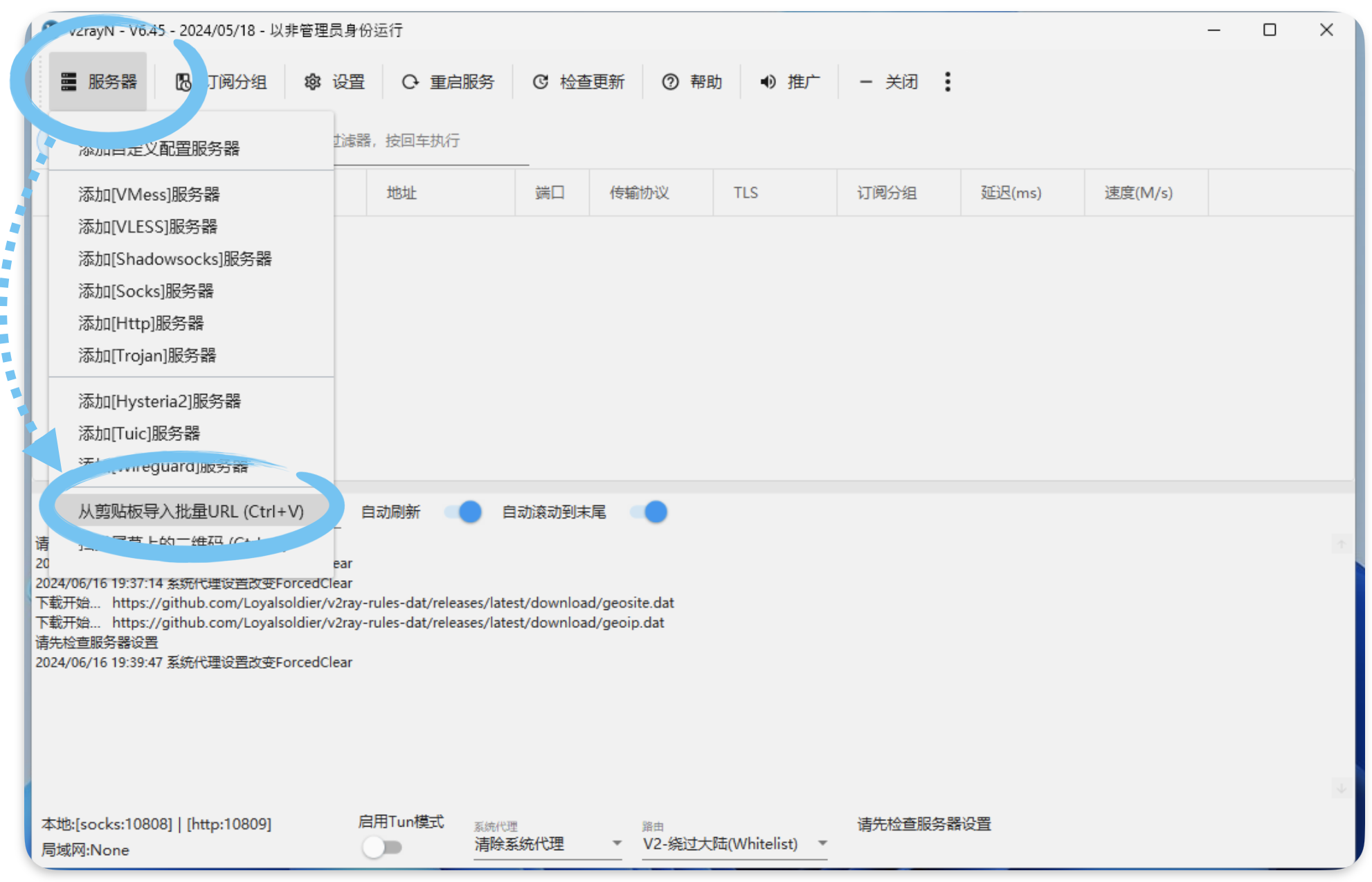
Buka tautan di browser, salin seluruh layar data, dan di v2rayN tekan Ctrl+V atau pilih Import from clipboard.
Langkah 3: Aktifkan Proxy
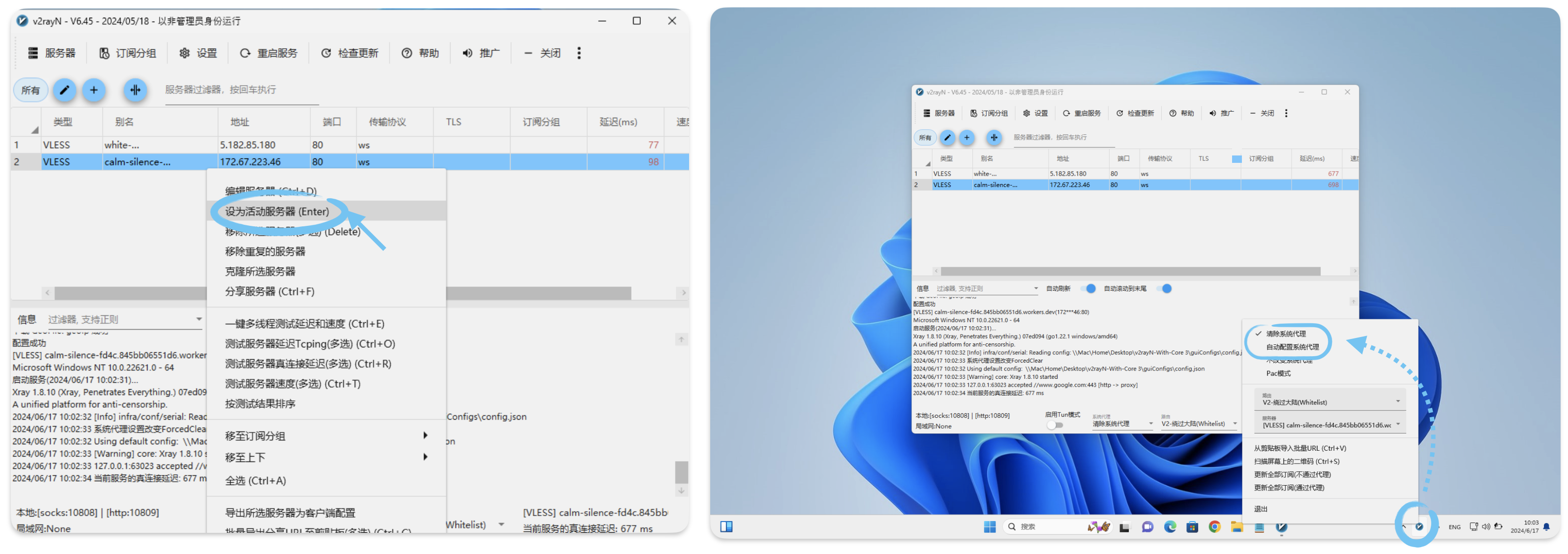
- Pilih server dan tekan Enter / Set as active server.
- Klik kanan ikon v2rayN di taskbar (kanan bawah) dan atur System Proxy menjadi Set System Proxy.
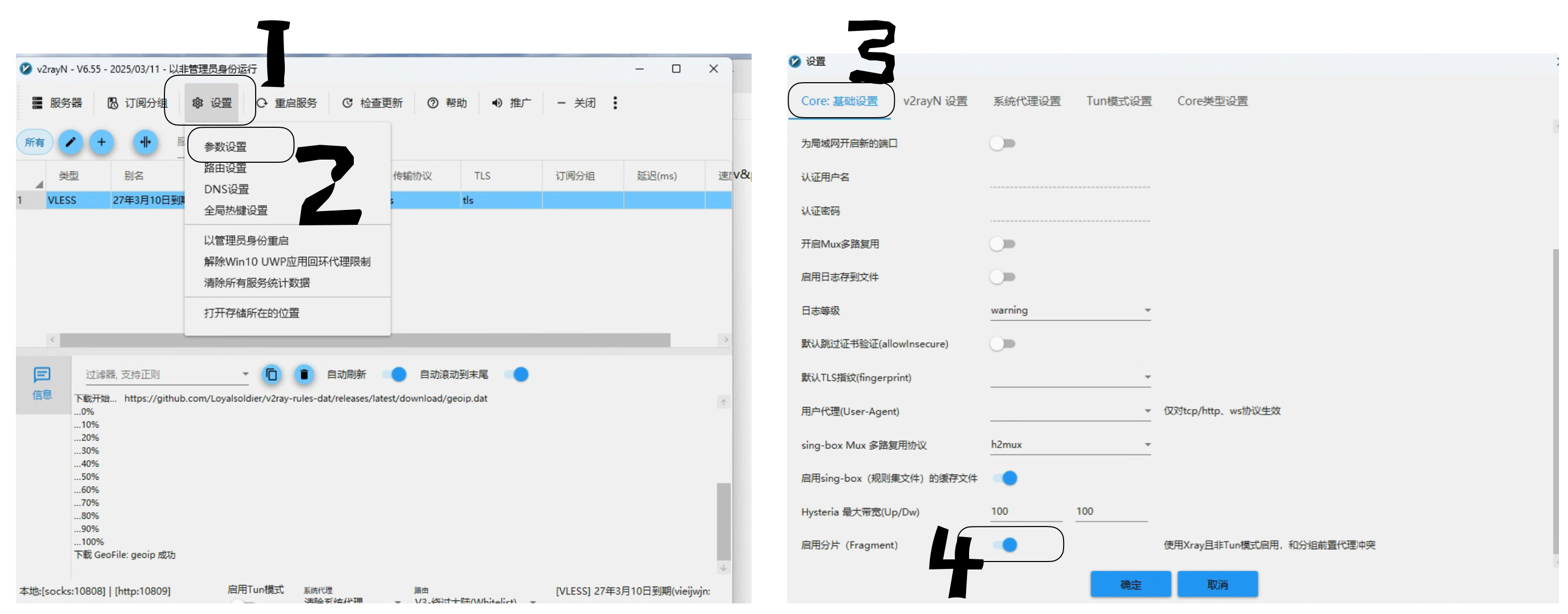
Lainnya: Aktifkan Fragment
Buka Settings -> Parameter Settings -> Core Settings, centang Enable Fragment, lalu klik Confirm.
Perhatian
Pastikan mengubah "System Proxy" kembali ke "Clear System Proxy" sebelum menutup aplikasi.