macOS Shadowrocket 使用指南
Shadowrocket 官方支持配备 Intel 与 Apple Silicon (M1/M2/M3 芯片) 的 Mac。它是一个功能强大且基于规则的代理工具。
注意
macOS 版 Shadowrocket 必须使用已经购买过该应用的 Apple ID 从 Mac App Store 下载。
您可以在购买订阅的网站中免费获得
步骤 1: 下载 Shadowrocket
- 在 Mac 上打开 App Store。
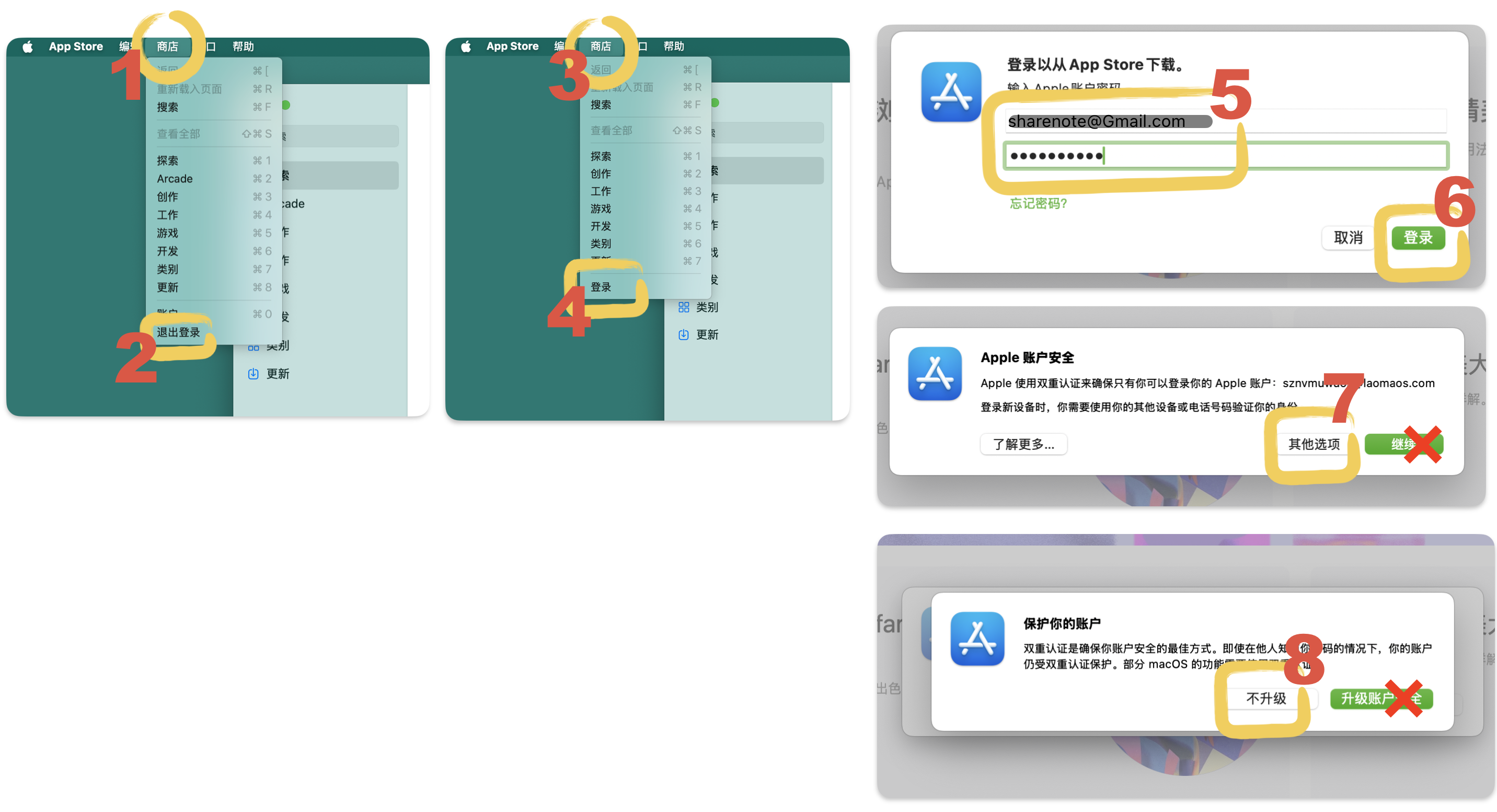
- 登录您的全球 Apple ID(你可以在购买订阅的网站中免费获得共享账号)。
- 先退出自己的账号。1-2步
- 登录共享账号。3-8步
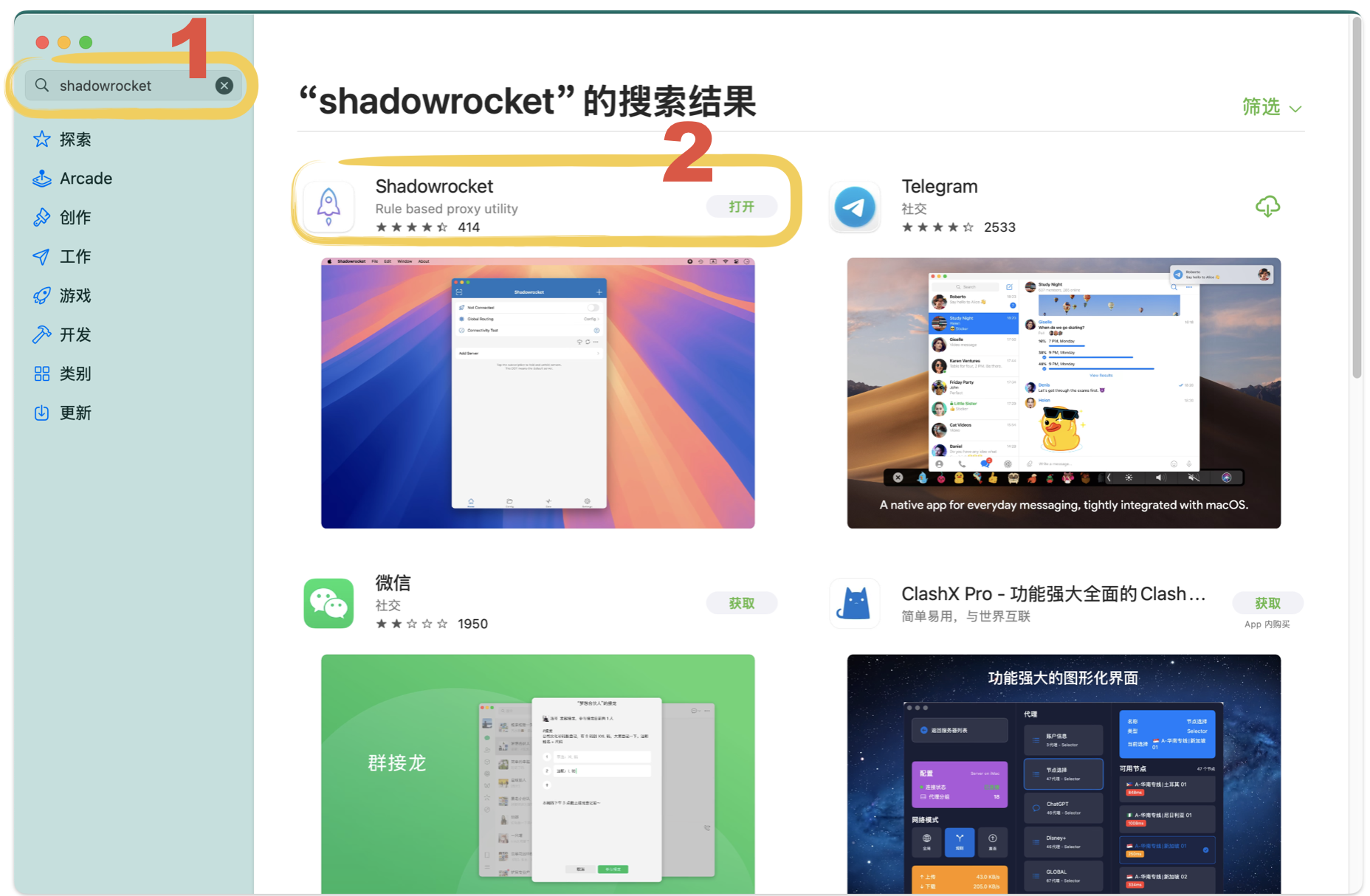
- 搜索 Shadowrocket 并下载。
步骤 2: 添加订阅
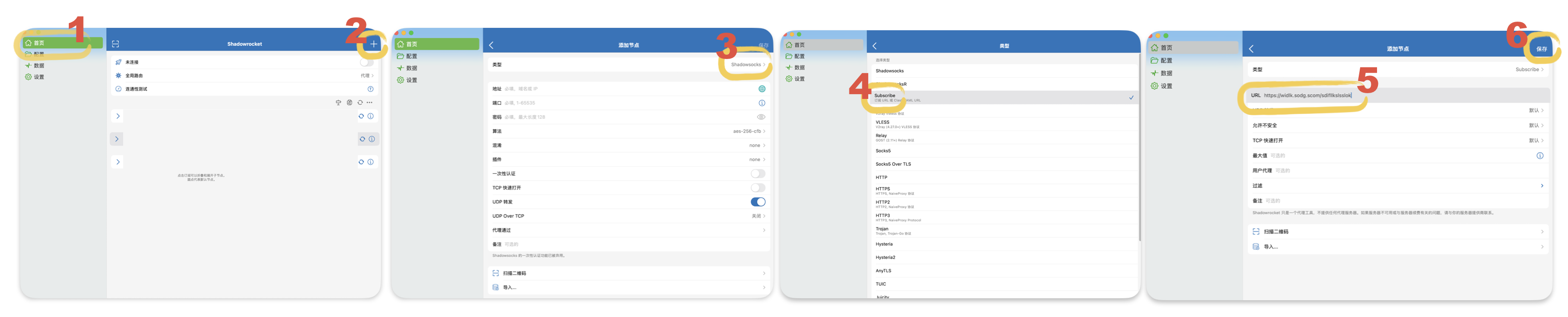
- 打开 Shadowrocket。(图号1)
- 点击右上角的 + 图标。(图号2)
- 将 类型 (Type) 设置为 Subscribe。(图号3、4)
- 在 URL 字段中粘贴您的订阅链接。(图号5)
- 点击 保存 (Done)。(图号6)
步骤 3: 设置DNS(支持更广,更稳定)
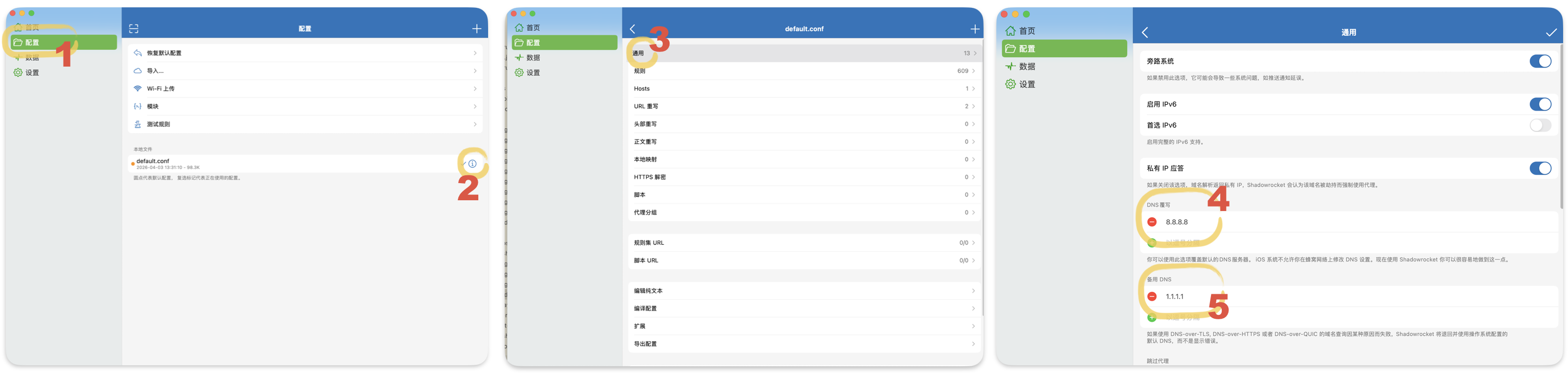
配置->ⓘ->通用->DNS覆写(设置为:8.8.8.8 ,8.8.4.4 和 备用DNS 1.1.1.1)
步骤 4: 选择模式
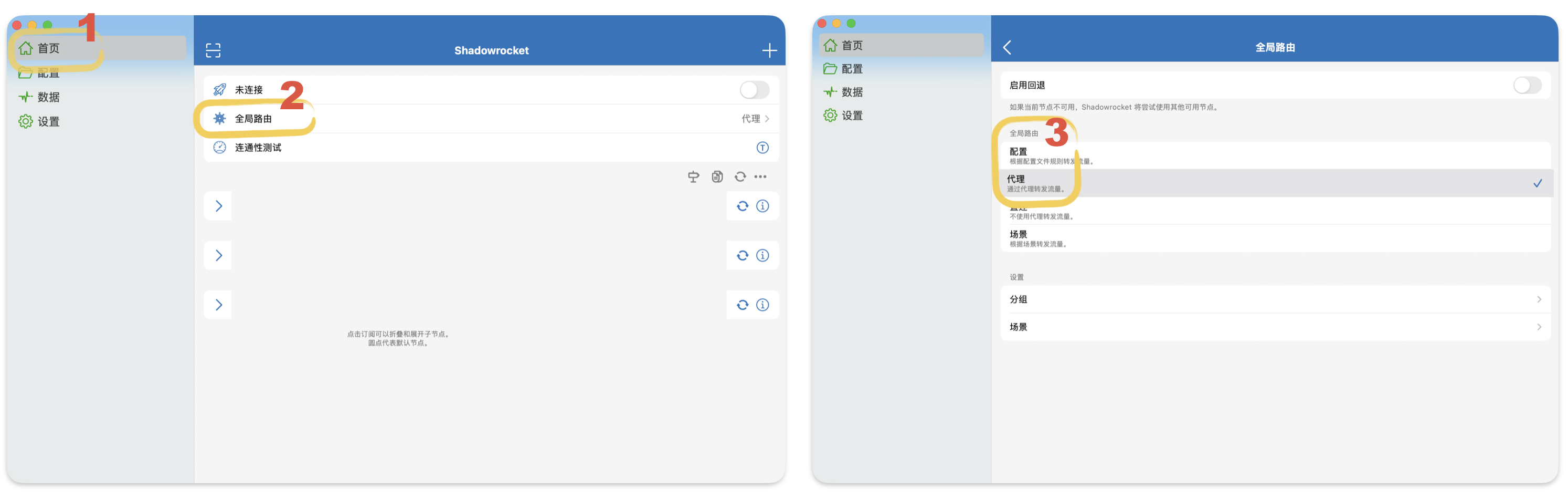
- 在主界面找到 全局路由 (Global Routing)。
- 选择 配置 (Config)(基于规则),以在速度和功能之间取得最佳平衡。
( 如果有些网站打不开,可以选择 “代理” 。)
步骤 5: 连接
- 点击节点(任意选择),然后打开上面的连接开关。
- 如果是第一次使用,macOS 会要求权限以添加 VPN 配置。点击 允许 (Allow) 并输入您的密码。
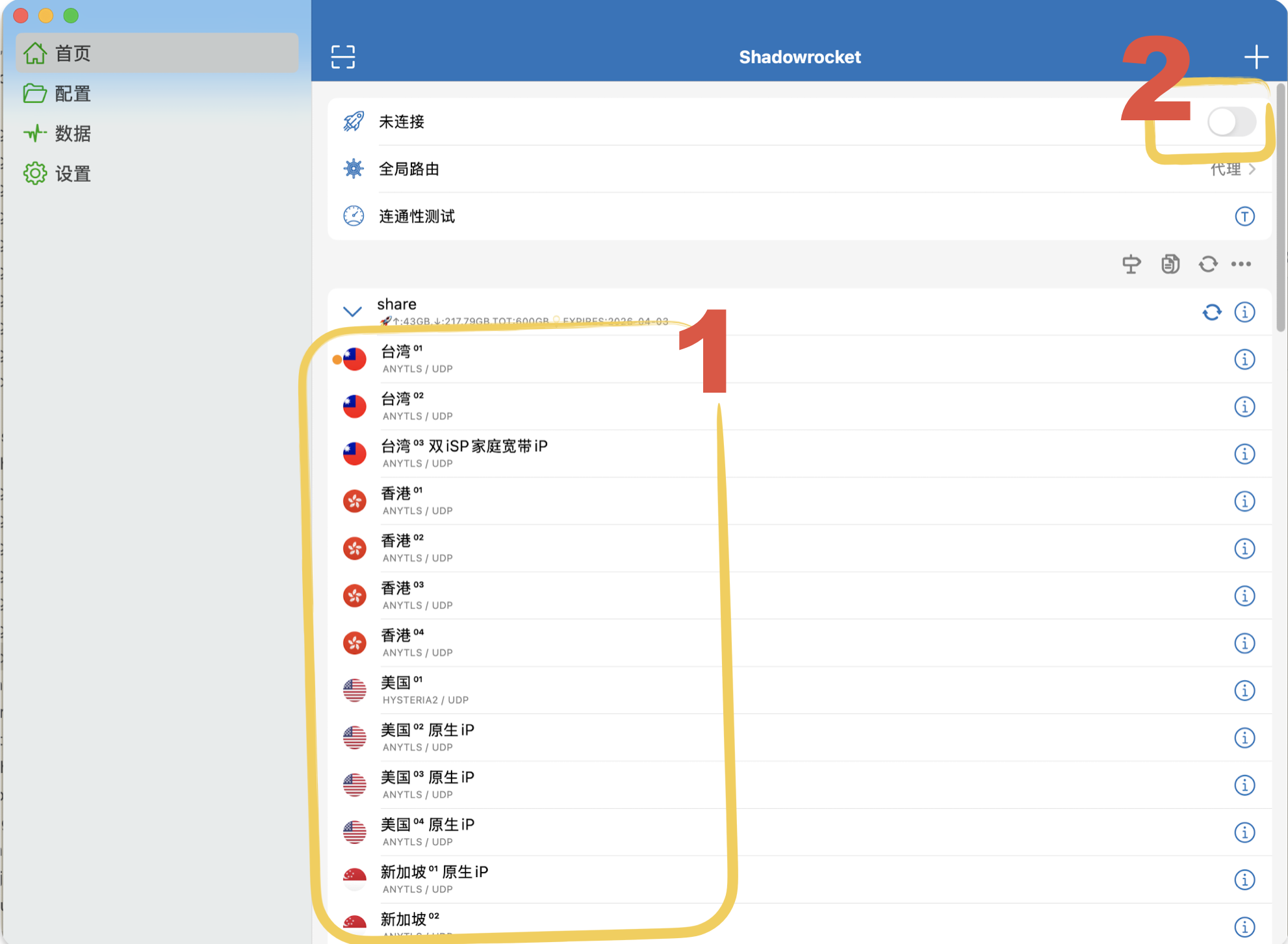
- 选择好节点后,也可点击电脑桌面顶部的图标进行开关。
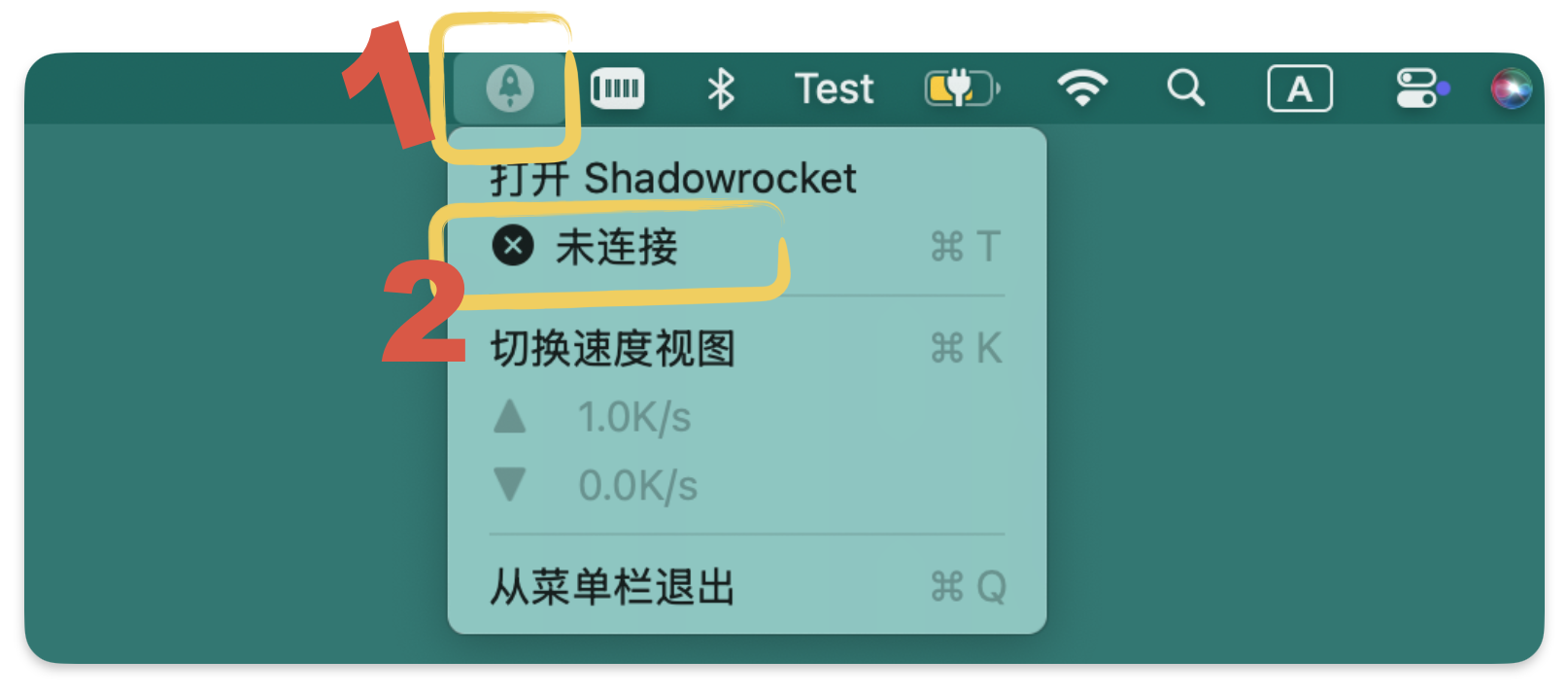
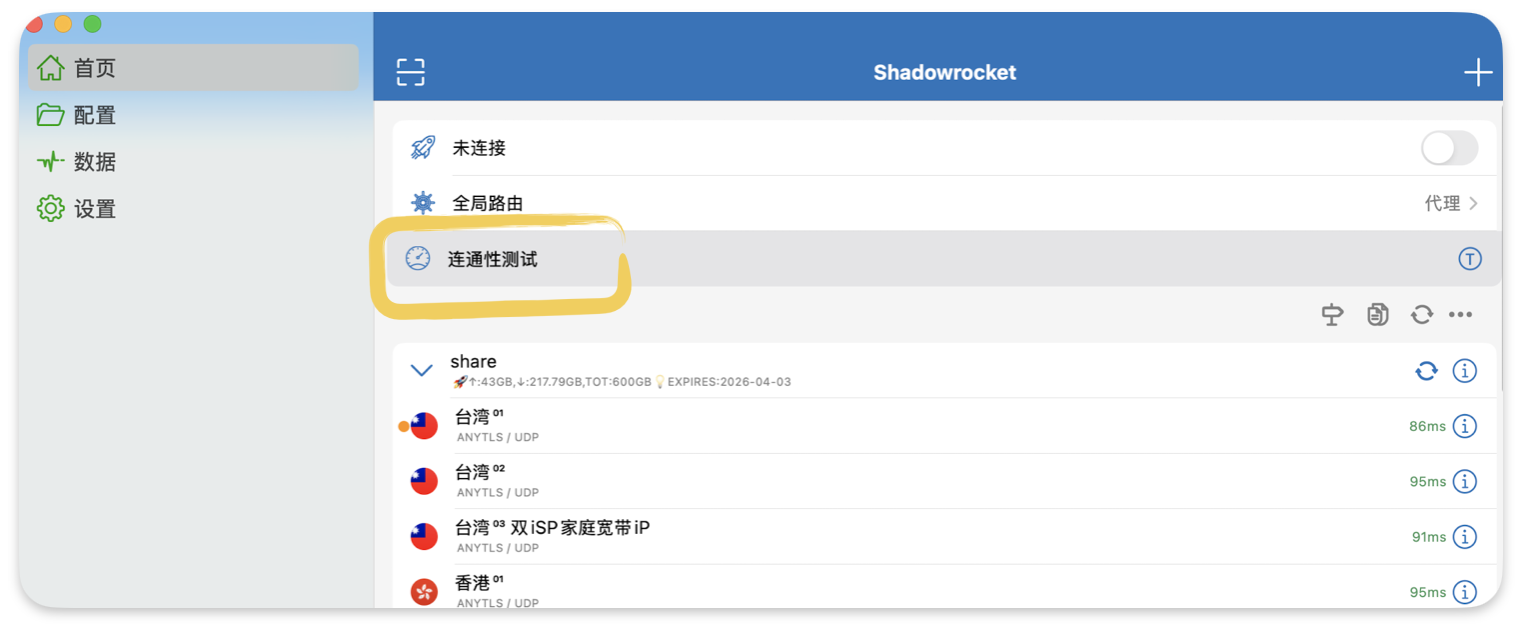
连通性测试
点击 "连通性测试"以检查当前哪个服务器的延迟最低。使用TCP测试时先关闭VPN开关。
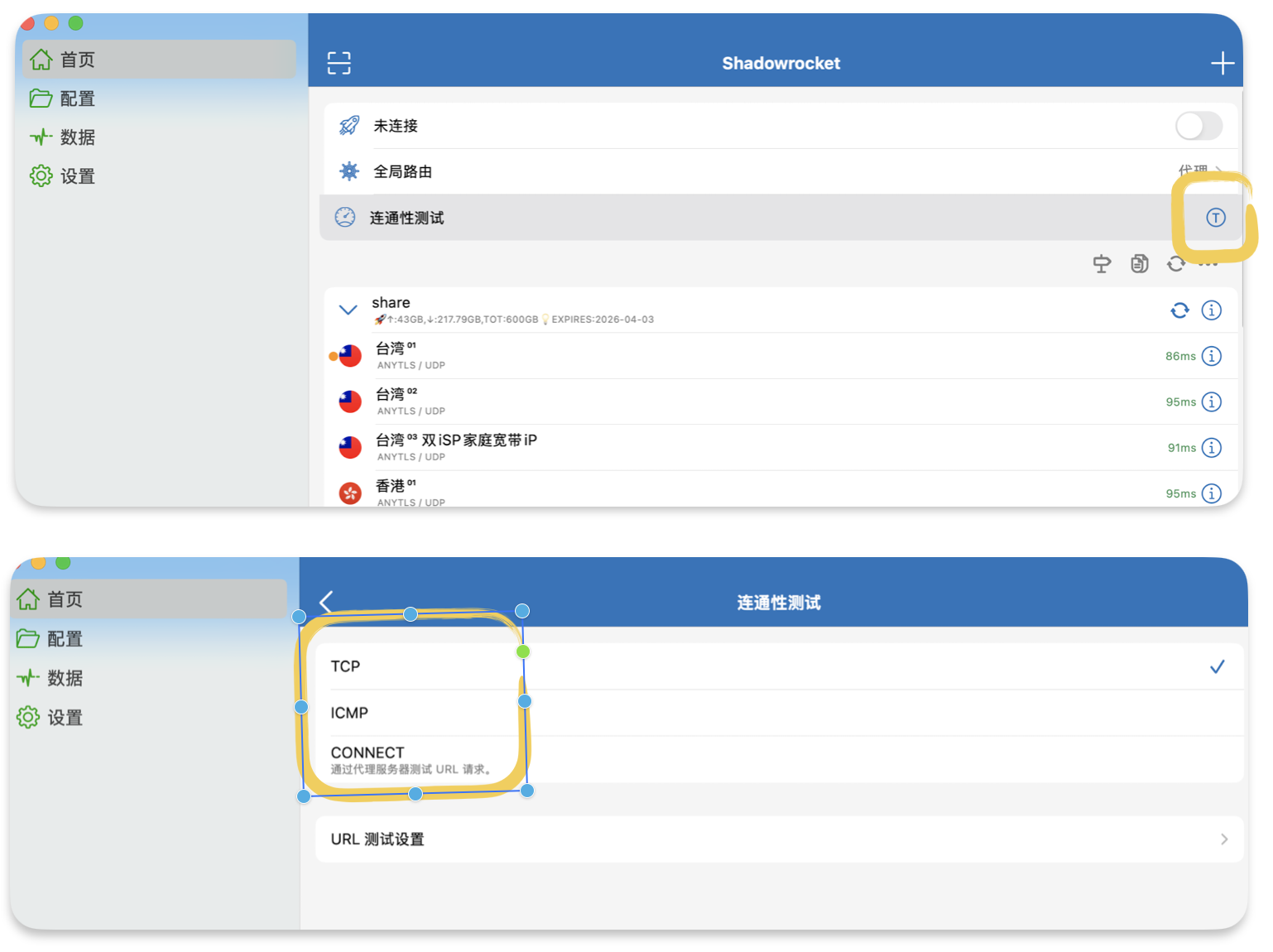
 修改测试方法:选择 TCP
- TCP 更关注代理的稳定性和连接质量。
- ICMP 极其不准。
- HTTPS 检测代理服务器处理 HTTP 流量的能力和速度。
使用提示
macOS 版 Shadowrocket 的操作与 iOS 版完全一致。如果您使用相同的 Apple ID,您的规则和配置将同步。