Windows V2rayN 使用指南

本指南将帮助您在 Windows 上配置 v2rayN,这是最流行的 V2ray 客户端,可确保安全快速的连接。
建议
我们推荐使用 v2rayN-Core,以获得对现代协议(如 Trojan, Shadowsocks, 和 VLESS)的最佳支持。
步骤 1: 下载并解压
Windows 7 (版本6.35)下载:
Windows 10 64位 (版本7.16.4)下载:
32位 (版本6.35)下载:
v2ray-core 32位(版本5.47.0) v2ray-core v2rayN 32位(版本6.35)界面 v2rayN 32位(版本6.35)
64位系统操作步骤如下:
- 从浏览器打开本教程,点击对应的下载链接。
- 将 ZIP 文件全部解压到电脑文件夹。
- 运行
v2rayN.exe。如果弹出需要下载[Microsoft .NET 8.0 Desktop Runtime] 点击下载后安装即可。如果 Windows Defender 弹出提示,请点击 "更多信息" 并选择 "仍要运行"。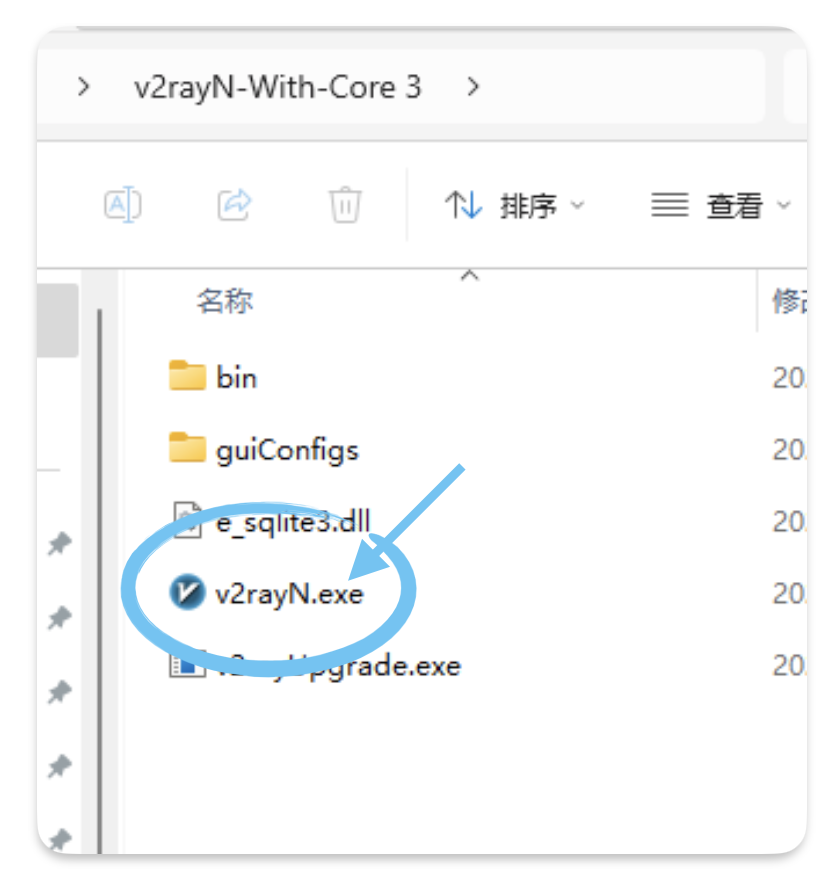
32位系统操作步骤如下:
- 下载 V2Ray 核心(v2ray-core 32位(版本5.47.0))
- 解压核心文件(建议把整个文件夹放到一个固定位置,比如:D:\v2ray-core)
- 下载 v2rayN 32位(版本6.35)
- 解压 v2rayN 32位(版本6.35)
- 运行
v2rayN.exe。 - 配置 v2rayN 使用核心:
- 点击 设置 → 核心设置 或 V2Ray 核心路径。
- 选择你刚才解压的核心目录,例如: D:\v2ray-core\v2ray.exe
- 保存设置,v2rayN 会自动识别核心。
- 测试运行 在 v2rayN 界面,点击 启动 V2Ray。 如果没有报错,说明核心配置成功。 此时就可以添加你的服务器配置或订阅链接,进行代理使用了。
步骤 2: 添加订阅
方法1: 手动添加订阅
- 复制您的服务提供商提供的订阅链接。
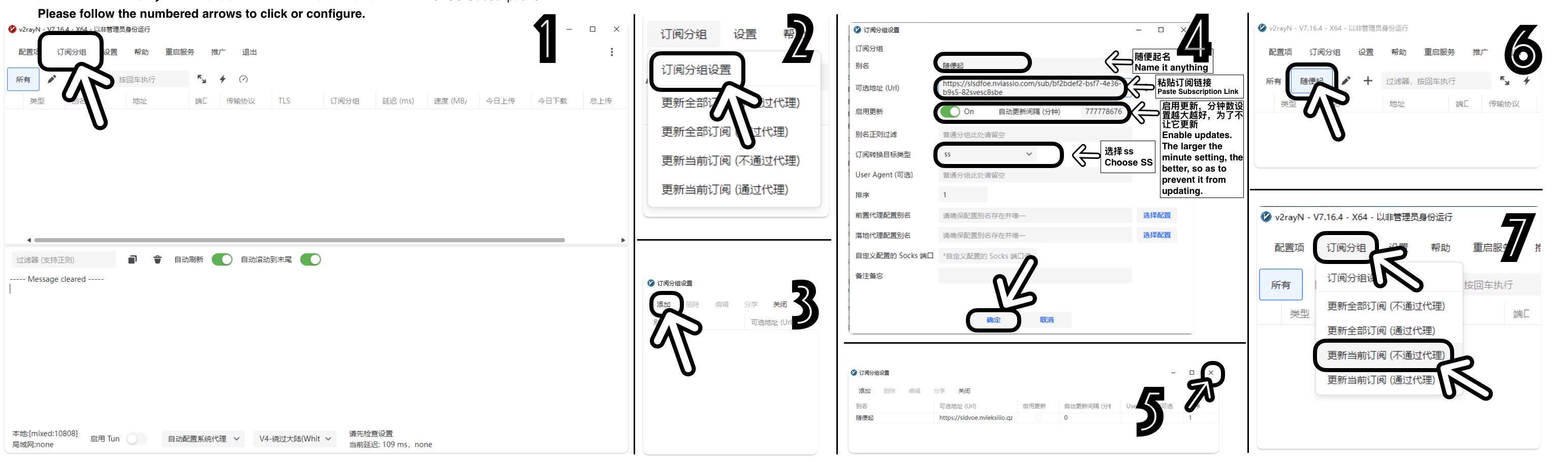
- 在 v2rayN 中,点击 订阅分组 -> 订阅分组设置。(图号1、2)
- 点击 添加,输入名称(例如 "主订阅"),并将 URL 粘贴到
url栏,启用更新(自动更新设置越大越好,如:999999999999999999),订阅转换目标类型选项设置为:SS,点击 确定。(图号3、4) - 回到主界面(图号5)
- 点击订阅分组 -> 更新当前订阅 (不通过代理)。您的服务器列表现在将显示。如果不显示,就从把更新都点击一遍(图号6、7)
方法2: 复制粘贴
- 使用浏览器打开订阅链接。
- 复制浏览器中的数据。
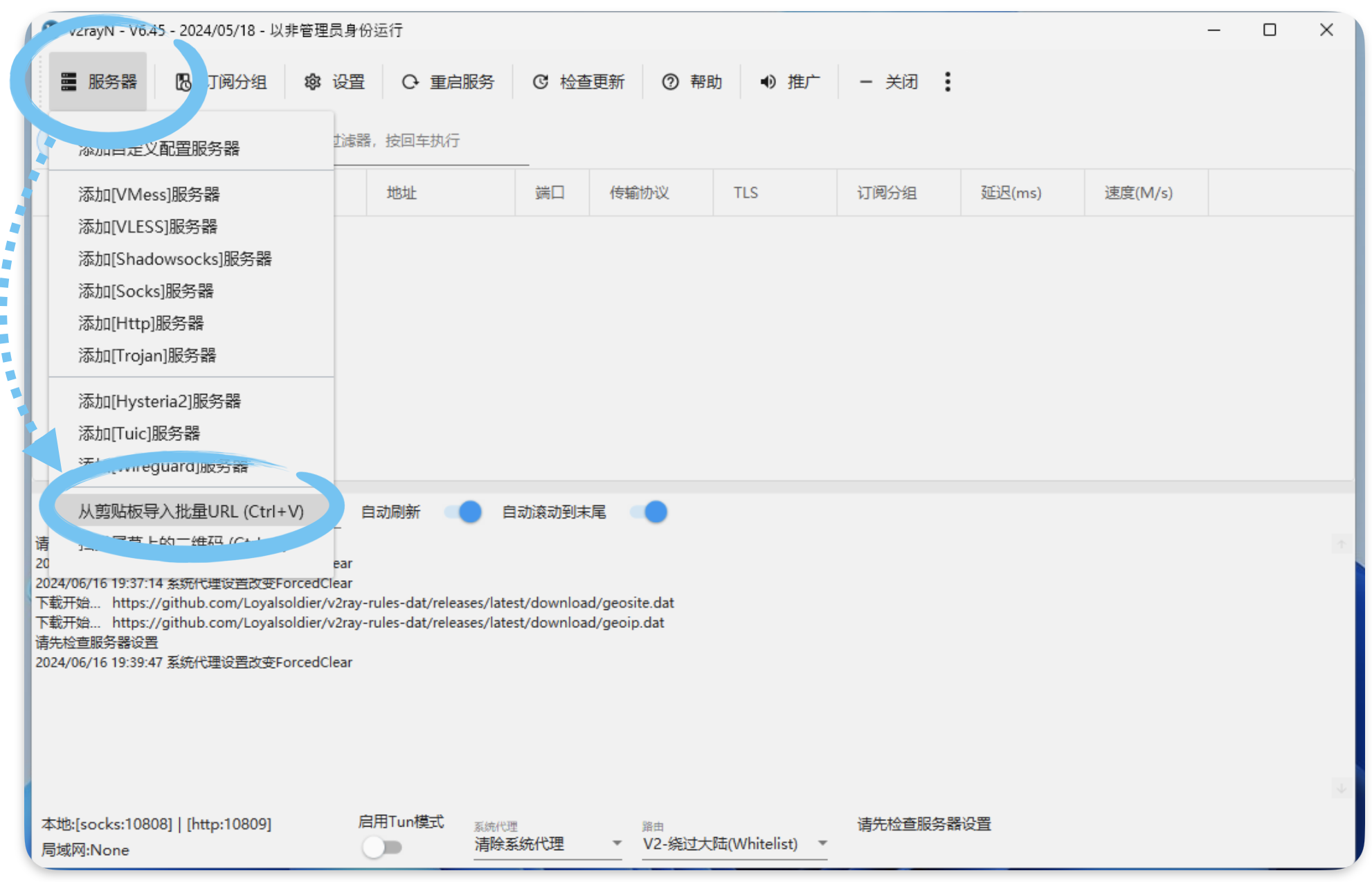
- 打开v2rayN,点击左上角的服务器 ,点击从剪贴板导入,或者点击键盘上的Ctrl+V 粘贴即可。
步骤 3: 启用代理
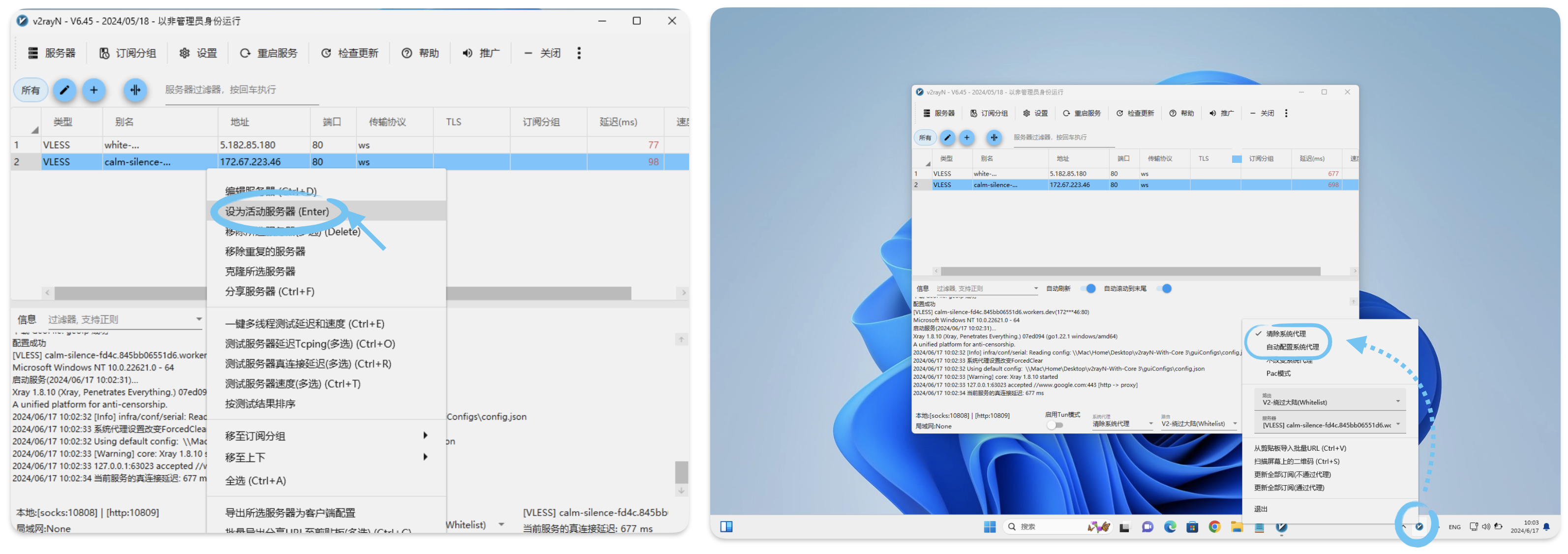
- 从列表中选择一个服务器,然后按 回车 (Enter) 或右键点击并选择 设为活动服务器。
- 要启用系统代理,请在系统托盘(右下角)找到 v2rayN 图标。
- 右键点击图标,将 系统代理 设置为 自动配置系统代理。(“清除系统代理”是关闭代理)
- 根据您的需要,将 路由 设置为 绕过大陆 或 全局。
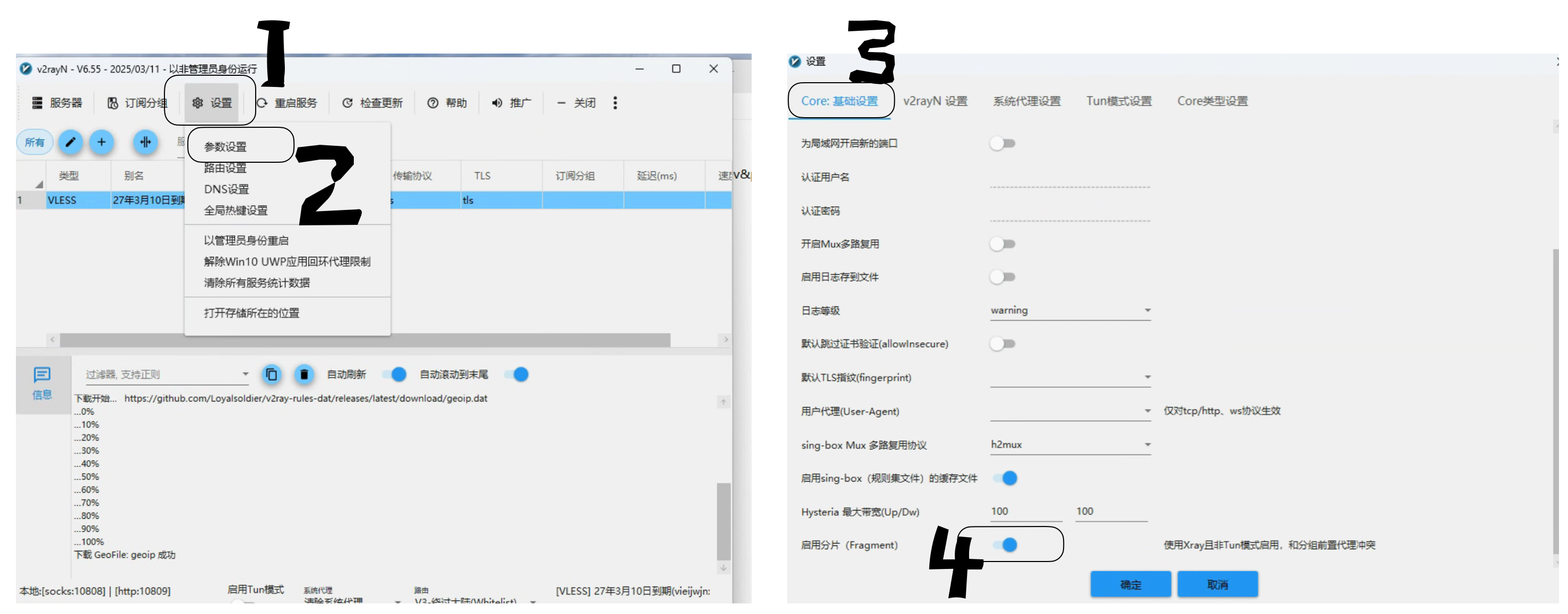
其它:打开分片功能
设置->参数设置->core:基础设置->启用分片(Fragment)->确认
注意
在关闭应用程序之前,记得将 "系统代理" 设置回 "清除系统代理",以避免网络连接问题。