Hướng dẫn Shadowrocket cho iOS
Shadowrocket là một ứng dụng khách proxy chuẩn cho iOS. Đây là một công cụ proxy mạnh mẽ dựa trên các quy tắc định tuyến hỗ trợ nhiều giao thức.
Lưu ý
Shadowrocket là một ứng dụng có phí trên App Store. Bạn cần một Apple ID nước ngoài để mua và tải xuống ứng dụng này.
Bước 1: Tải xuống Shadowrocket
- Mở App Store trên iPhone của bạn.
- Đăng nhập bằng Apple ID toàn cầu của bạn.
- Tìm kiếm Shadowrocket và tải ứng dụng về máy.
Bước 2: Thêm Đăng ký (Subscription)
- Mở Shadowrocket.
- Nhấp vào biểu tượng + ở góc trên cùng bên phải.
- Thiết lập Type thành Subscribe.
- Dán URL đăng ký của bạn vào trường URL.
- Nhấp vào Done ở góc trên cùng bên phải.
- Ứng dụng sẽ tự động tải danh sách máy chủ.
Bước 3: Thiết lập DNS (hỗ trợ rộng hơn, ổn định hơn)
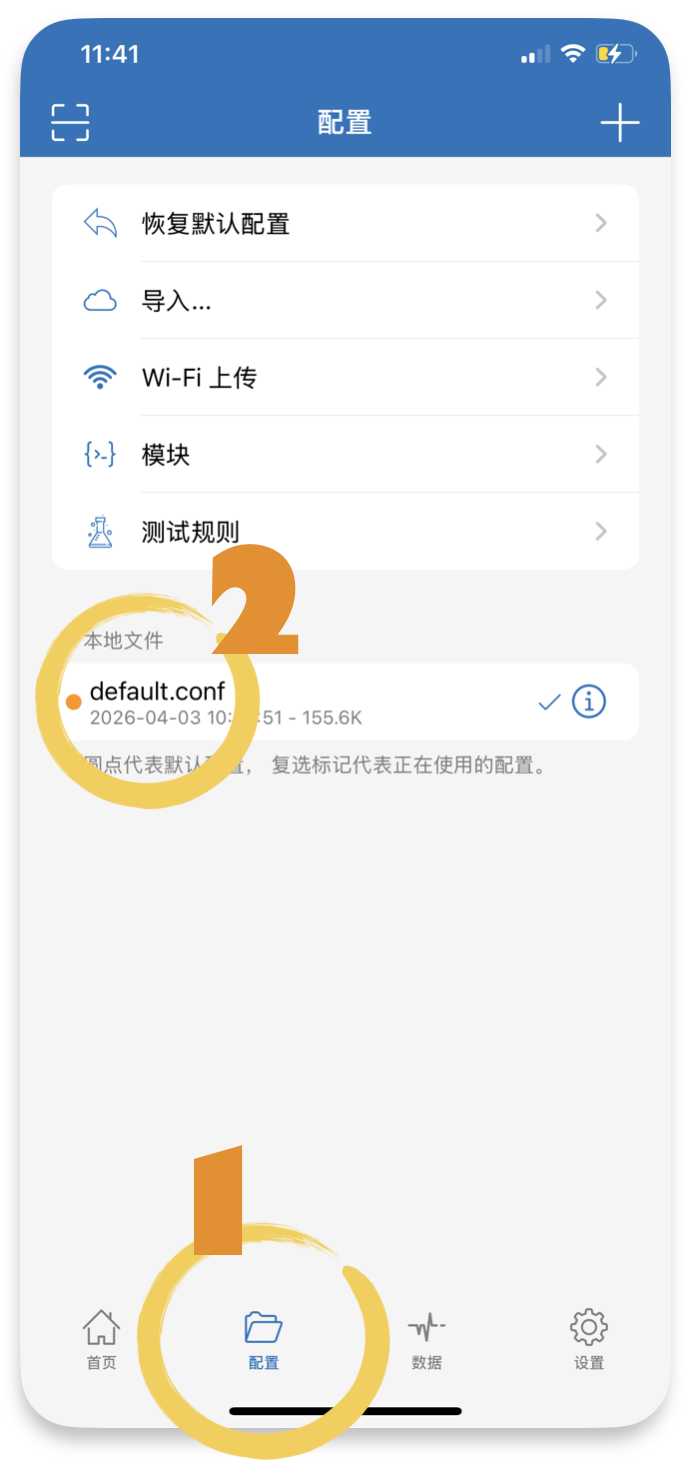
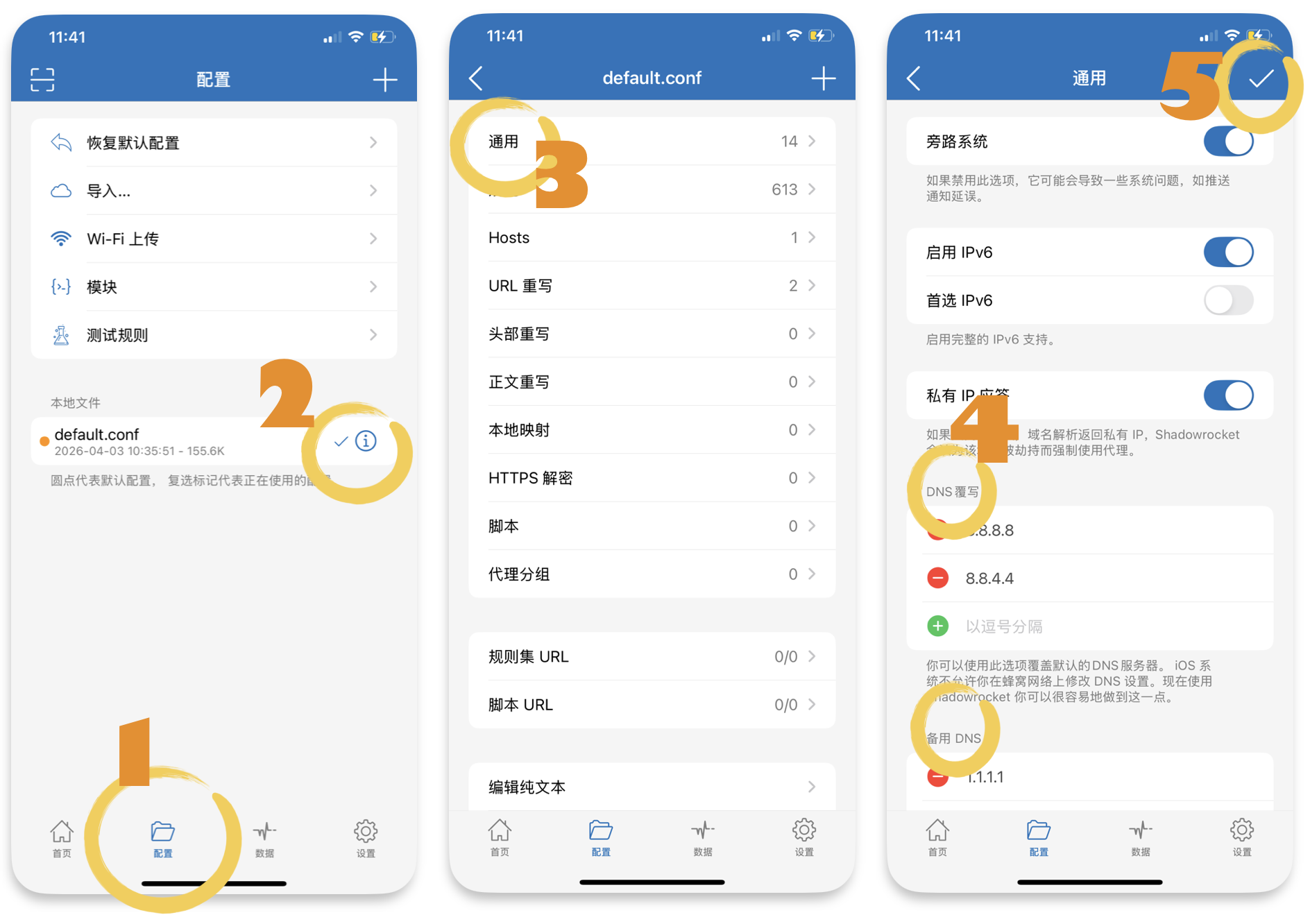
Cấu hình -> ⓘ -> Cài đặt chung -> Ghi đè DNS (Thiết lập thành: 8.8.8.8, 8.8.4.4 và DNS dự phòng 1.1.1.1)
Bước 4: Chọn Chế độ
- Ở phía dưới màn hình chính, tìm phần Global Routing.
- Chọn Config (Dựa trên quy tắc) để cân bằng tốt nhất giữa tốc độ và chức năng.
- Chọn một máy chủ từ danh sách.
Bước 5: Kết nối
- Bật công tắc ở phía trên để bắt đầu proxy.
- Nếu đây là lần đầu tiên, iOS sẽ yêu cầu quyền thêm Cấu hình VPN. Nhấp vào Allow và nhập mật mã iPhone của bạn.
- Khi đã kết nối, một biểu tượng "VPN" nhỏ sẽ xuất hiện trên thanh trạng thái của bạn.
Kiểm tra độ trễ (Latency)
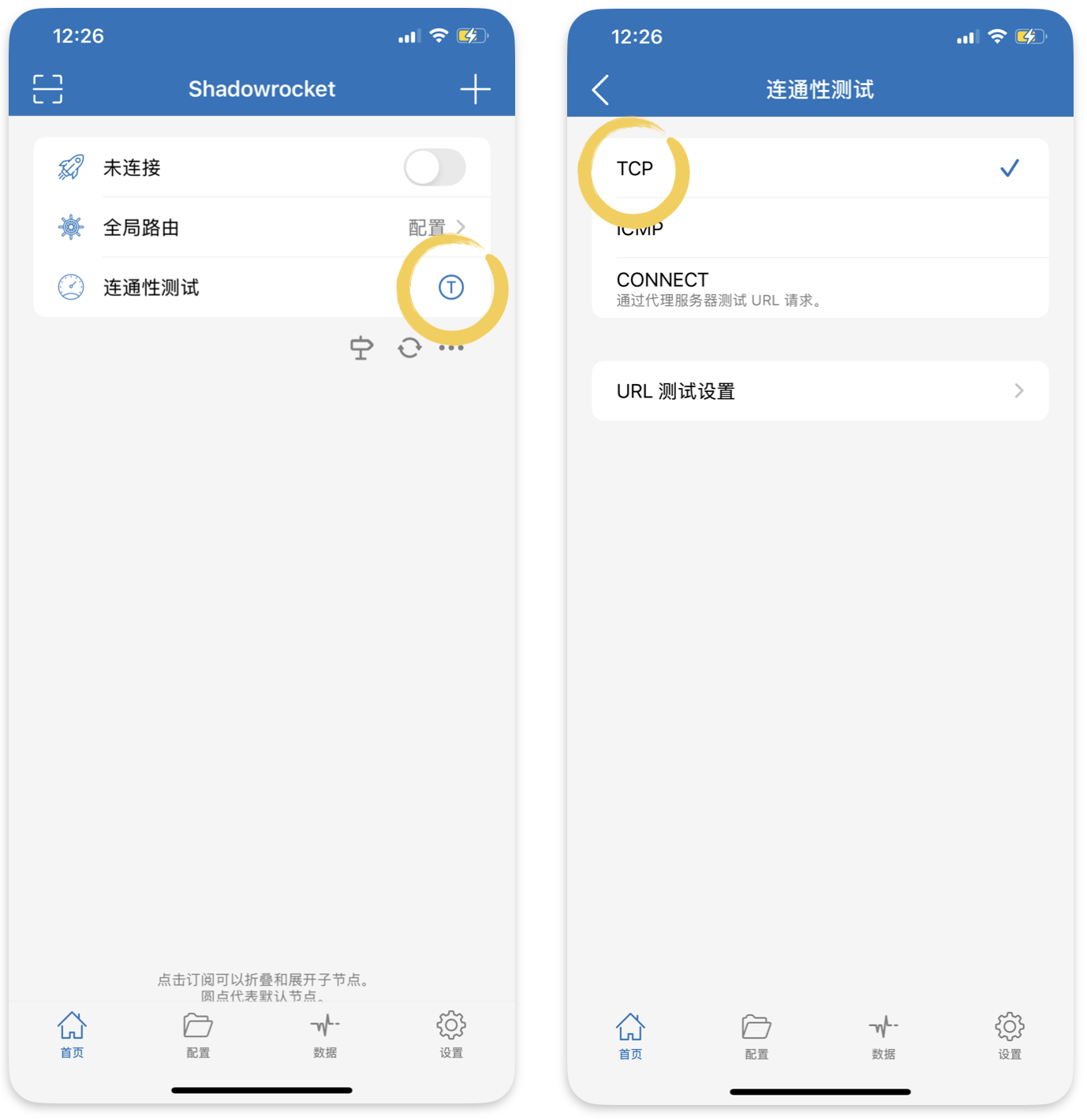
Nhấp vào "Latency Test" (hoặc biểu tượng tia sét) để kiểm tra máy chủ nào hiện có ping thấp nhất cho vị trí của bạn.
Thay đổi phương pháp kiểm tra: Chọn TCP
- TCP tập trung vào độ ổn định của proxy và chất lượng kết nối.
- ICMP cực kỳ không chính xác.
- HTTPS kiểm tra khả năng và tốc độ của máy chủ proxy để xử lý lưu lượng HTTP.
Câu hỏi thường gặp
1. Không thể phát hoặc tải YouTube khi sử dụng.
- Lý do: Do bạn chuyển đổi giữa các sản phẩm từ các nhà cung cấp khác nhau, các tệp cấu hình không tương thích.
- Giải pháp: Thay đổi tệp cấu hình, hoặc sử dụng cấu hình mặc định.