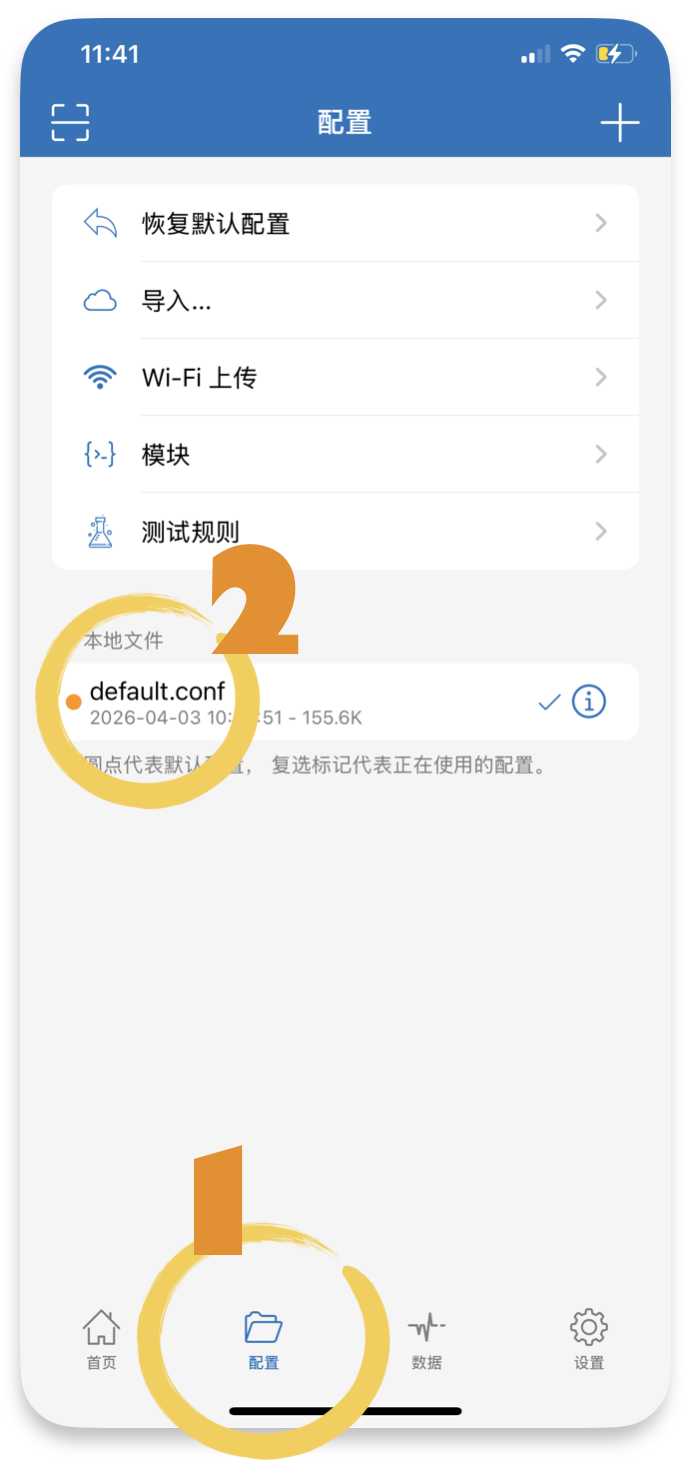
Hướng dẫn sử dụng iOS Shadowrocket
Shadowrocket là ứng dụng proxy tiêu chuẩn trên nền tảng iOS.
Chú ý
Shadowrocket là một ứng dụng trả phí trên App Store. Bạn cần một Apple ID không thuộc Trung Quốc đại lục.
Bạn có thể lấy tài khoản miễn phí trên trang web đăng ký.
Bước 1: Tải xuống Shadowrocket
- Mở App Store trên iPhone của bạn.
- Đăng nhập vào Apple ID quốc tế của bạn. (Có thể lấy miễn phí trên trang.)
- Tìm kiếm Shadowrocket và tải xuống.
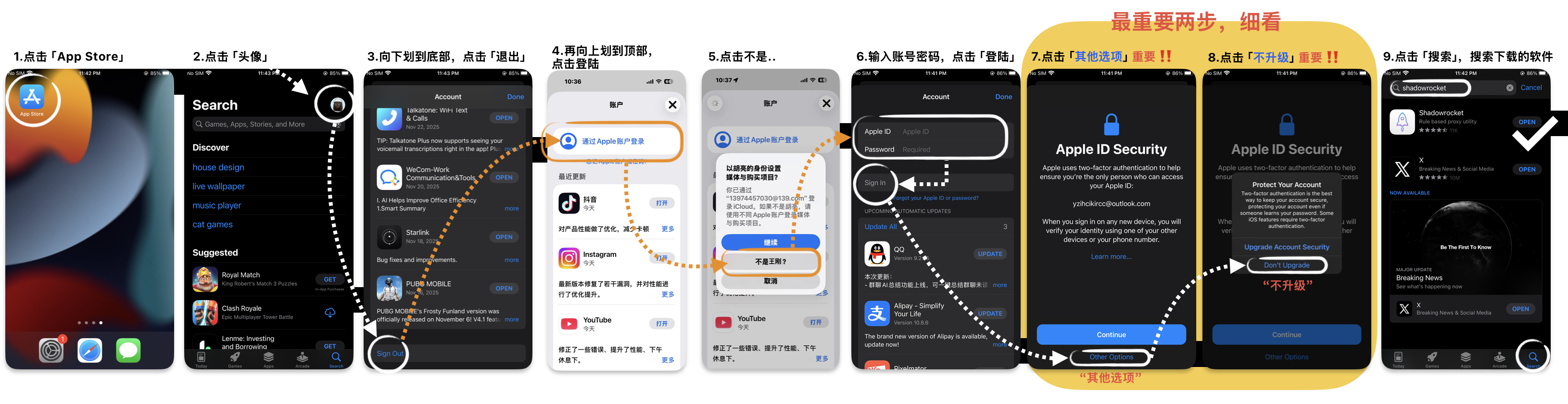 Lưu ý: Vui lòng đăng xuất khỏi tài khoản của bạn trước, sau đó đăng nhập vào tài khoản miễn phí. Hãy đăng xuất sau khi tải xong.
Bước 2: Thêm đăng ký
Cách 1: Quét mã QR
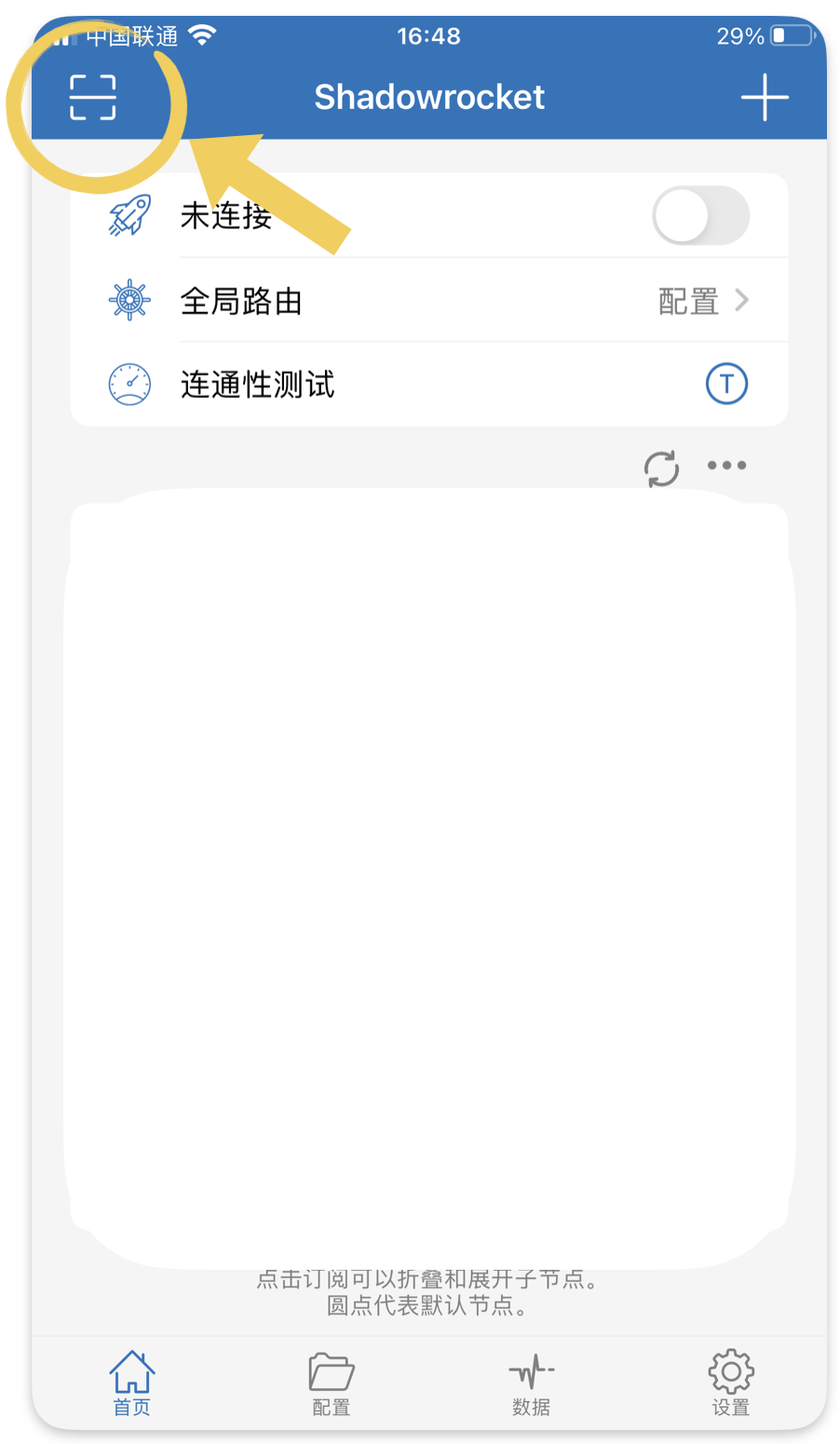
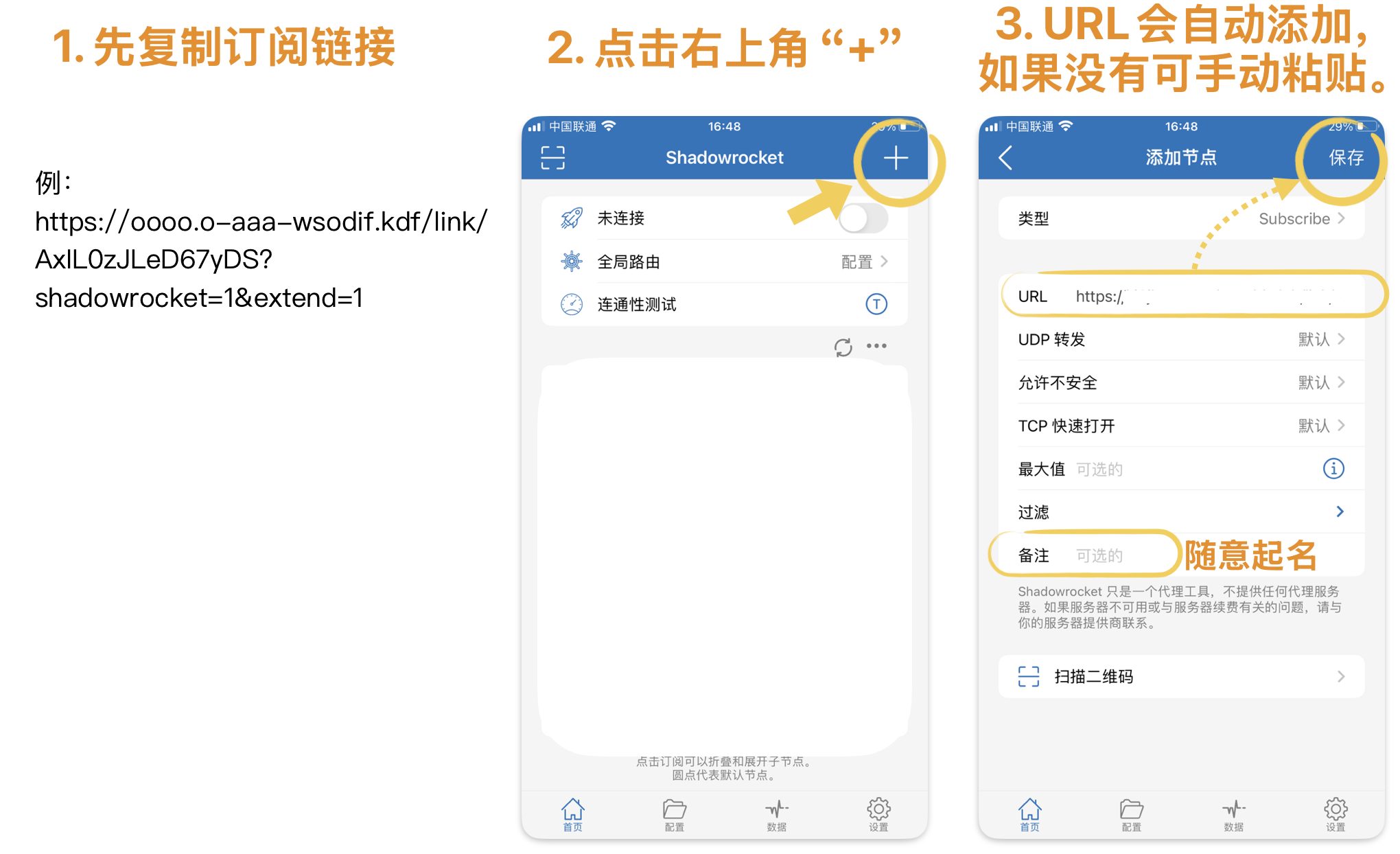
Cách 2: Sao chép liên kết
- Đầu tiên, sao chép liên kết đăng ký.
- Mở Shadowrocket.
- Nhấp vào biểu tượng + ở góc trên cùng bên phải.
- Đặt Loại (Type) thành Subscribe.
- Dán URL vào trường URL.
- Nhấp vào Xong (Done) ở góc trên cùng bên phải.
- Danh sách máy chủ sẽ tự động hiển thị.
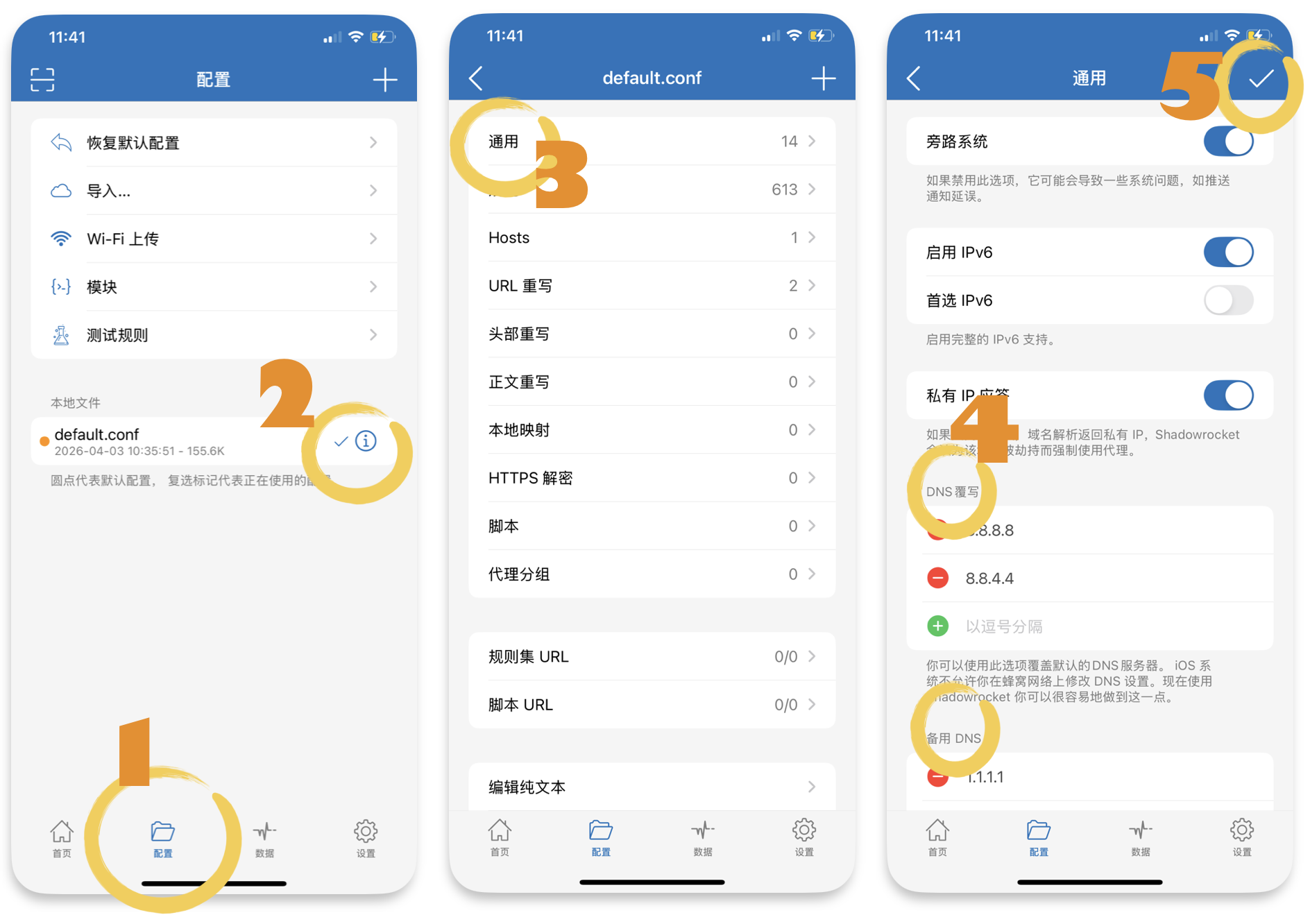
Bước 3: Thiết lập DNS (ổn định hơn)
Cấu hình -> ⓘ -> Chung -> Ghi đè DNS (thành 8.8.8.8, 8.8.4.4 và 1.1.1.1)
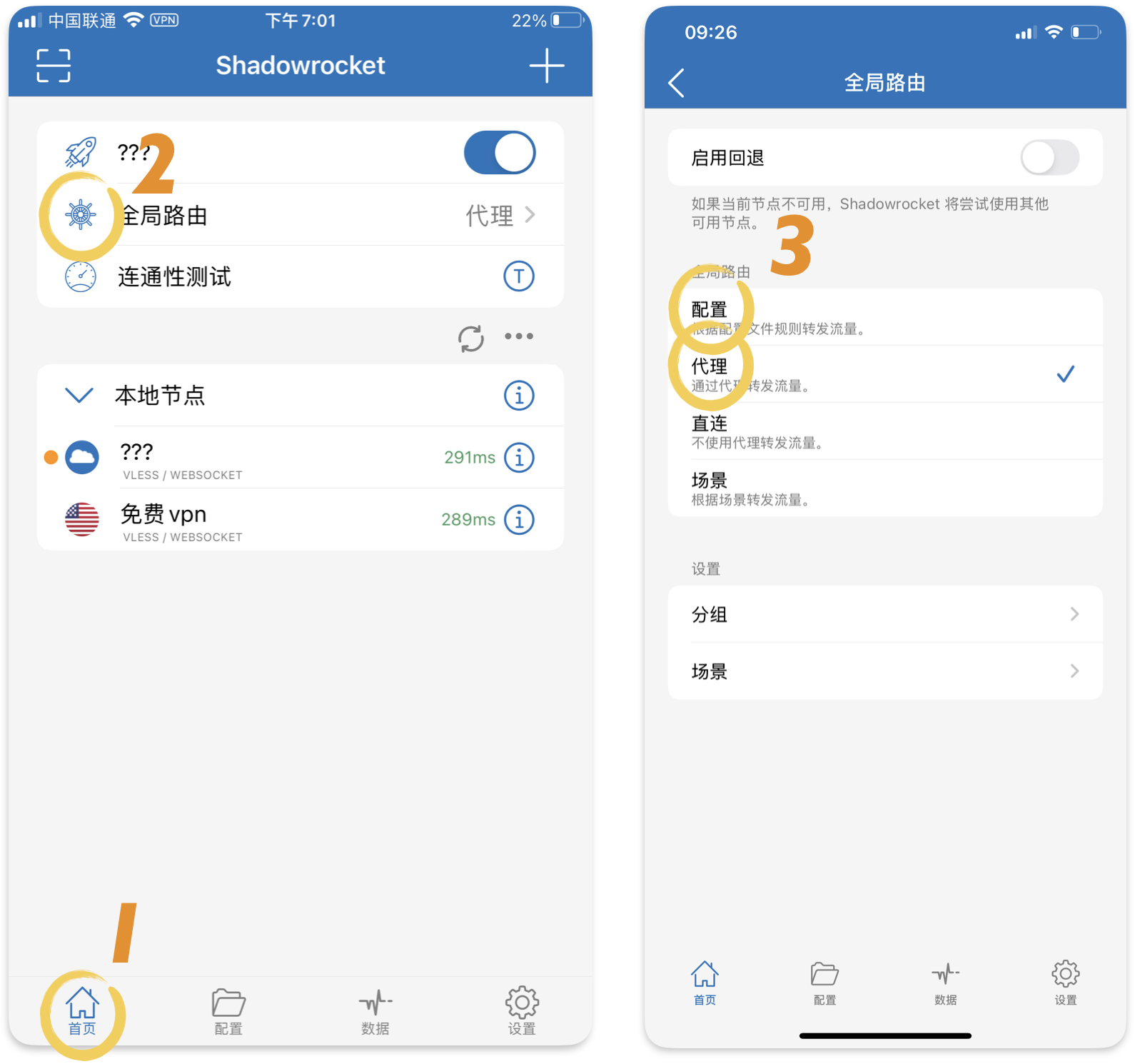
Bước 4: Chọn Chế độ
- Tìm Định tuyến toàn cầu (Global Routing).
- Chọn Cấu hình (Config). (Nếu một số trang web không mở được, chọn "Proxy".)
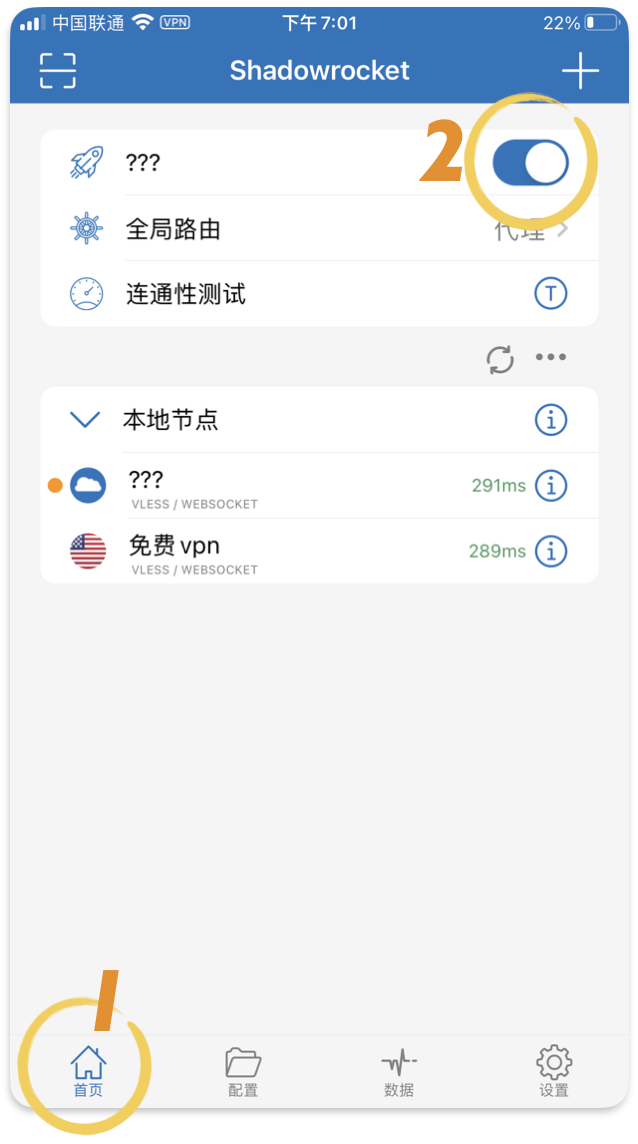
Bước 5: Kết nối
- Bật công tắc ở trên cùng.
- iOS sẽ yêu cầu quyền thêm VPN. Nhấp Cho phép (Allow).
- Biểu tượng "VPN" sẽ xuất hiện trên thanh trạng thái.
Kiểm tra Tốc độ
Kiểm tra độ trễ
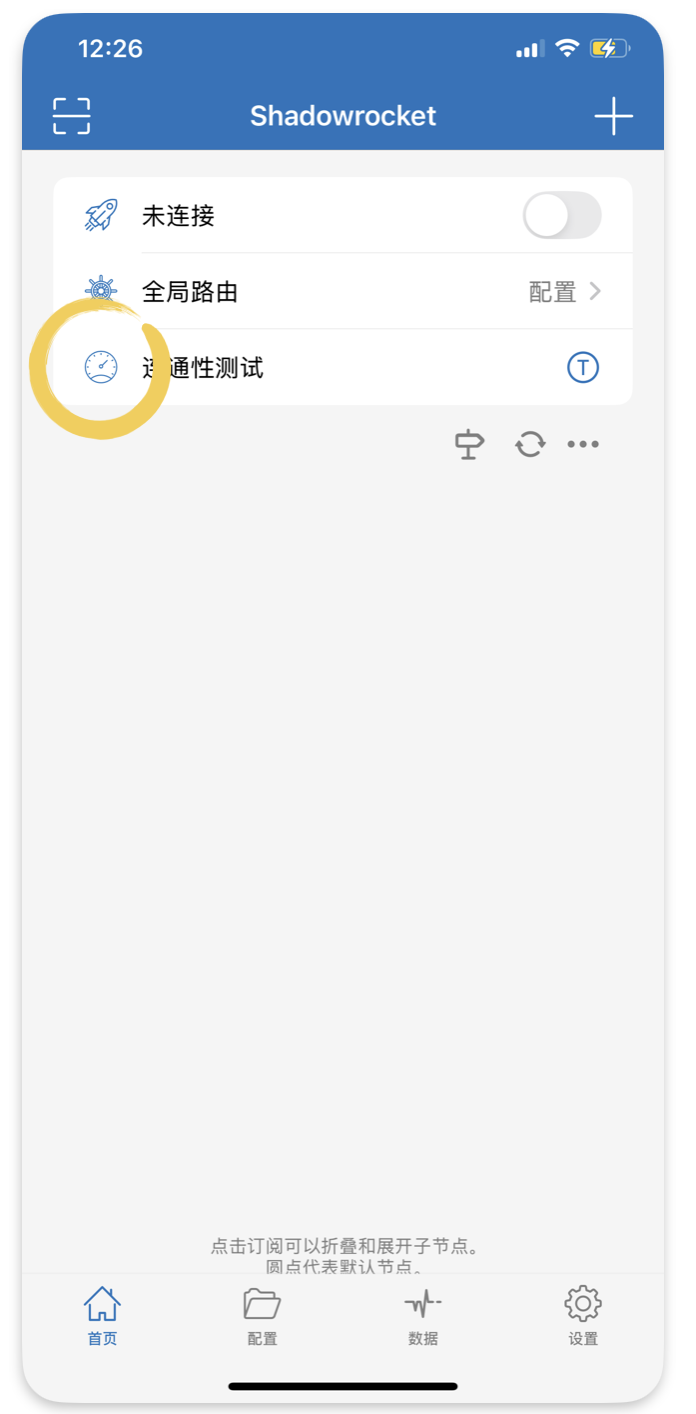
Nhấp "Độ trễ" (Latency Test) để kiểm tra. Tắt VPN trước khi dùng bài test TCP.
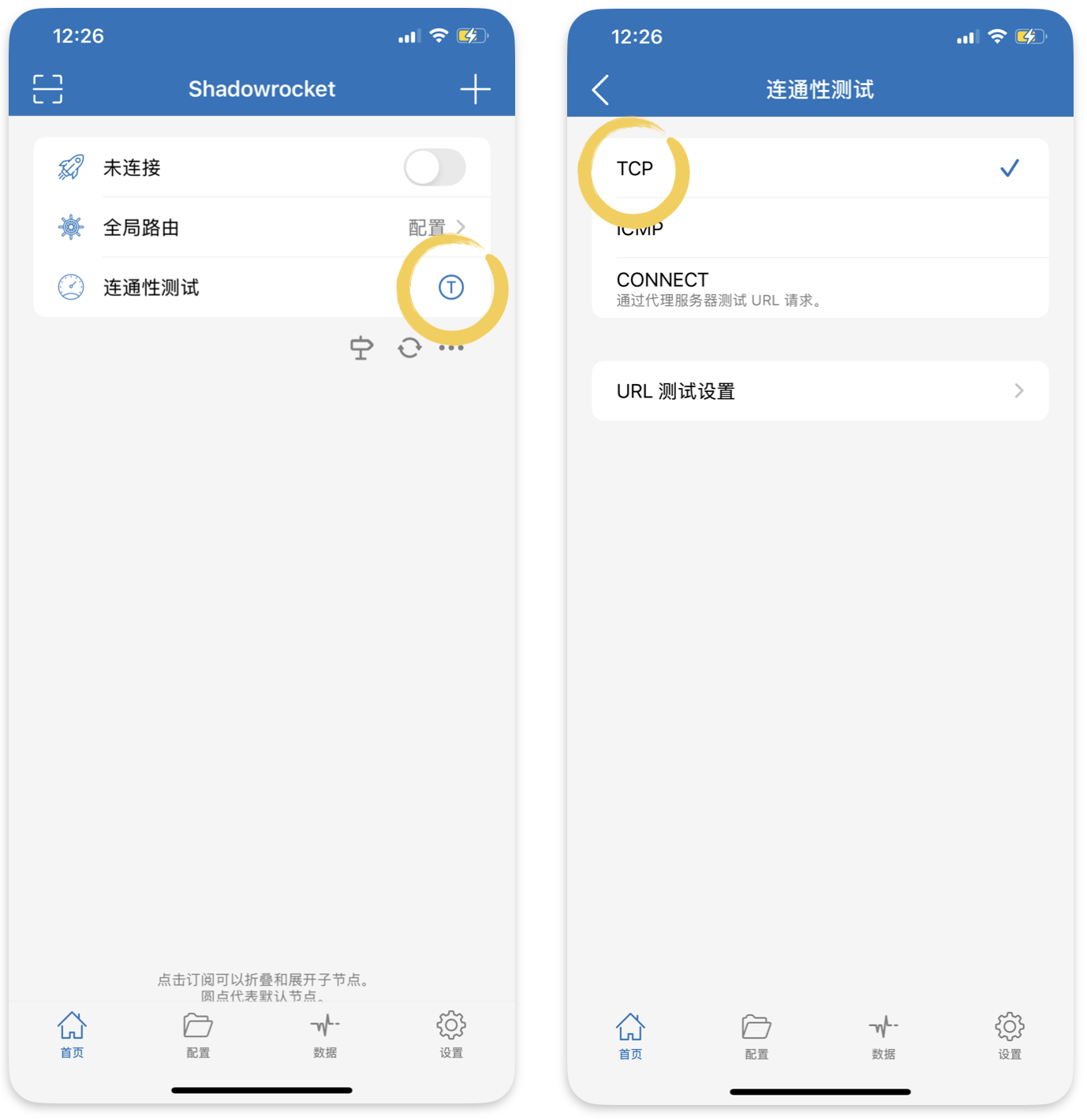
Thay đổi sang: Kiểm tra TCP
- TCP tập trung vào độ ổn định kết nối.
- ICMP thường thiếu chính xác.
- HTTPS kiểm tra khả năng mạng xử lý HTTP.
Câu hỏi thường gặp
1. Không thể tải YouTube.
- Lý do: Hồ sơ cấu hình không tương thích khi chuyển đổi máy chủ.
- Giải pháp: Đặt lại hồ sơ hoặc thay đổi cấu hình mặc định.